
Бүтүм керектүү этапка өткөндө WazzaBee роботу кардарга WhatsApp аркылуу өзү жазат.
Программисттин кереги жок. Түз эле Bitrix24тө чычкан менен 5 мүнөттө жөндөлөт.
Бул нускама мүмкүн болушунча жөнөкөй сөз менен жазылды. Эгер Сиз Bitrix24тө роботторду эч качан жөндөбөсөңүз, кабатыр болбоңуз, кадамдарды сүрөттөр боюнча кайталай бериңиз.
«Робот» деген эмне жана ал эмне үчүн керек
Робот бул Bitrix24 ичиндеги кичинекей жардамчы. Ал өз алдынча эч нерсе кылбайт жана буйрукту күтөт. Буйрук жөнөкөй: «бүтүм пайда болгон этапка түшкөндө, кардарга билдирүү жөнөт».
Мисалы:
- Бүтүм «Жыйынтык даяр» этабына өттү → робот кардарга WhatsApp аркылуу өзү жөнөтөт: «Анализиңиз даяр, шилтеме ичинде».
- Бүтүм «Төлөм күтүлүүдө» этабына өттү → робот эсепти өзү жөнөтөт.
- Бүтүм «Жазылуу ырасталды» этабына өттү → робот эскертмени өзү жөнөтөт.
Ар бир жолу чатка кирип, кол менен жазуунун кереги жок. Bitrix24 муну WazzaBee аркылуу Сиздин ордуңузга аткарат.
Баштоодон мурун эмнени даярдоо керек
Робот иштеши үчүн WazzaBee жеке кабинетинде алдын ала үч нерсени жасаңыз:
- Байланыш линиясын туташтырыңыз. WhatsApp-шаблондорду жөнөтүү үчүн WhatsApp Business (WABA) линиясы керек. Жөнөкөй текст үчүн Telegram, Instagram же WhatsApp ылайыктуу.
- Линияны Bitrix24 үчүн күйгүзүңүз. WazzaBee → Коннекторлор → Bitrix24 бөлүмүнө кирип, керектүү линияны күйгүзүңүз.
- Шаблон түзүп, аны жактыртыңыз. WhatsApp-шаблон Meta текшерүүсүнөн өтүп, APPROVED (жактырылды) статусун алышы керек. Роботтун тизмесинде жактырылган шаблондор гана пайда болот.
Эгер булар азырынча жок болсо, адегенде ушуларды жасаңыз, болбосо роботко жөнөтө турган эч нерсе болбойт.
1-кадам. Керектүү этаптагы роботторду ачыңыз
Bitrix24 → CRM → Бүтүмдөр бөлүмүнө кириңиз → жогору жактагы «Роботтор» белгисин басыңыз (же «Роботтор» өтмөгүн ачыңыз). Сиз өз этаптарыңызды (стадияларды), башкача айтканда, воронканын мамычаларын көрөсүз.
Билдирүү жөнөтүлө турган этапты табыңыз (мисалы, «Жыйынтык даяр») жана ошол этаптагы «+» же «Кошуу» баскычын басыңыз.
2-кадам. WazzaBee роботун табыңыз
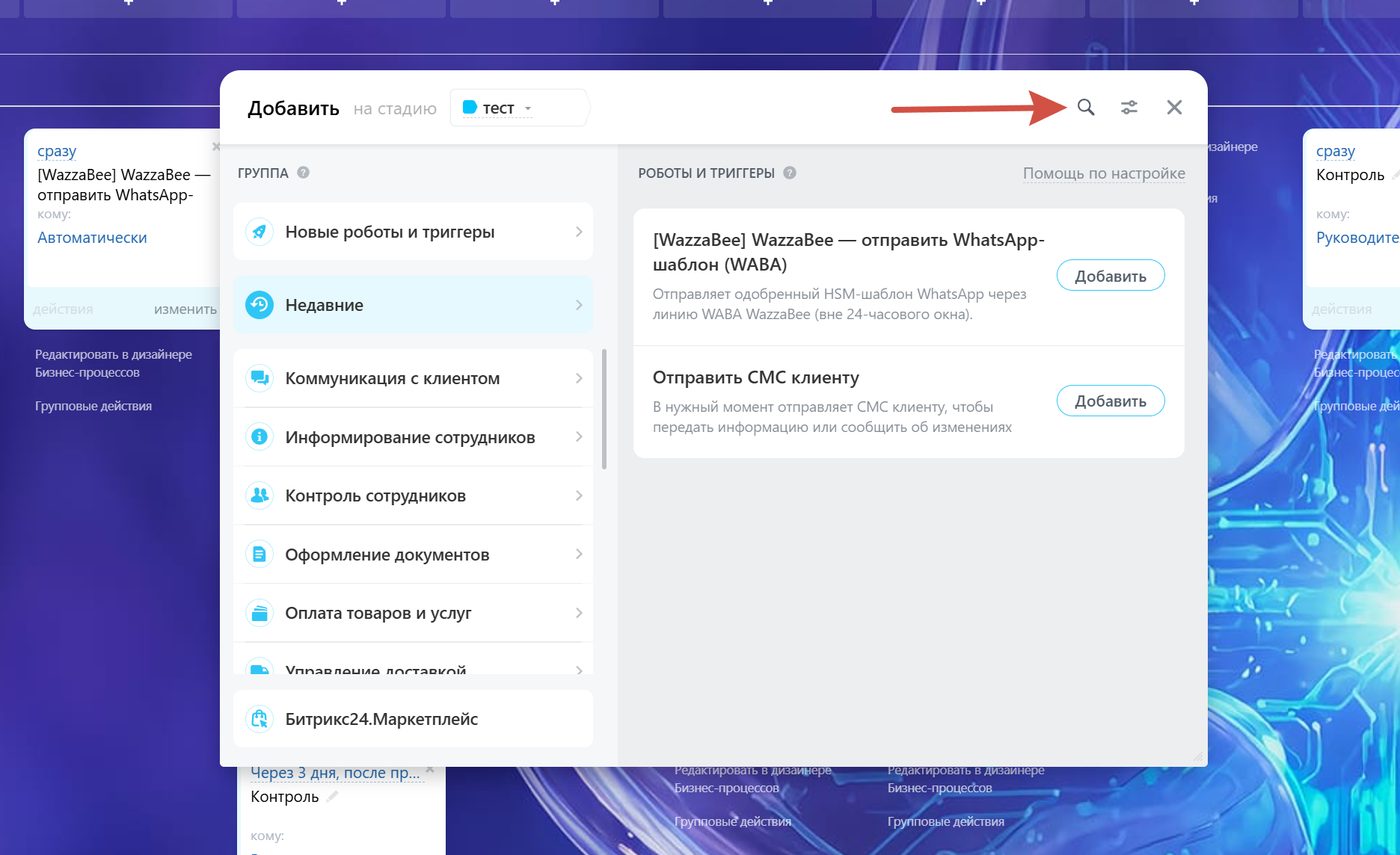
Роботтордун тизмеси бар терезе ачылат. Биздин робот мындай аталат:
[WazzaBee] WazzaBee: отправить WhatsApp-шаблон (WABA)
Аны эки жол менен тапса болот:
- Сол жактан «Акыркылар» бөлүмүн тандаңыз: эгер Сиз роботту мурун колдонгон болсоңуз, ал ошол жерде болот.
- Же жогорку оң бурчтагы издөө белгисин (лупаны) басып, WazzaBee деп жазыңыз.
«WazzaBee WABA линиясы аркылуу жактырылган WhatsApp HSM-шаблонун жөнөтөт» деген сыпаттамасы бар робот карточкасын көргөндө, «Кошуу» баскычын басыңыз.
3-кадам. Эмнени жана кимге жөнөтүүнү жөндөңүз
«Кошуу» баскычын баскандан кийин WazzaBee жөндөө терезеси ачылат. Бул жерде баары өйдөдөн ылдыйга карай ирети менен:
1) Байланыш линиясын тандаңыз
Биринчи талаада билдирүү жөнөтүлө турган линияны тандаңыз. Мисалы, WhatsApp Business номериңизди.
2) Шаблонду тандаңыз (WhatsApp WABA үчүн)
Эгер Сиз WhatsApp Business (WABA) линиясын тандасаңыз, төмөндө жактырылган шаблондоруңуздун тизмеси пайда болот. Керектүүсүн тандаңыз (мисалы, «жыйынтык даяр»). Тизменин дароо астында шаблондун тексти чыгат: ошентип кардар эмнени аларын так көрөсүз.
Эгер шаблондо өзгөрмөлөр болсо ({{1}}, {{2}} түрүндөгү бош орундар, мисалы, аты, күнү, шилтеме), аларды толтуруңуз. Маанини кол менен жазсаңыз же бүтүм карточкасынын талаасынан алсаңыз болот.
3) Кимге жөнөтүүнү көрсөтүңүз (алуучу)
Робот кайсы номерге (же логинге) жөнөтүүнү билиши керек. Бүтүмдө телефон көбүнчө ага байланган контактта сакталат. Ошондуктан:
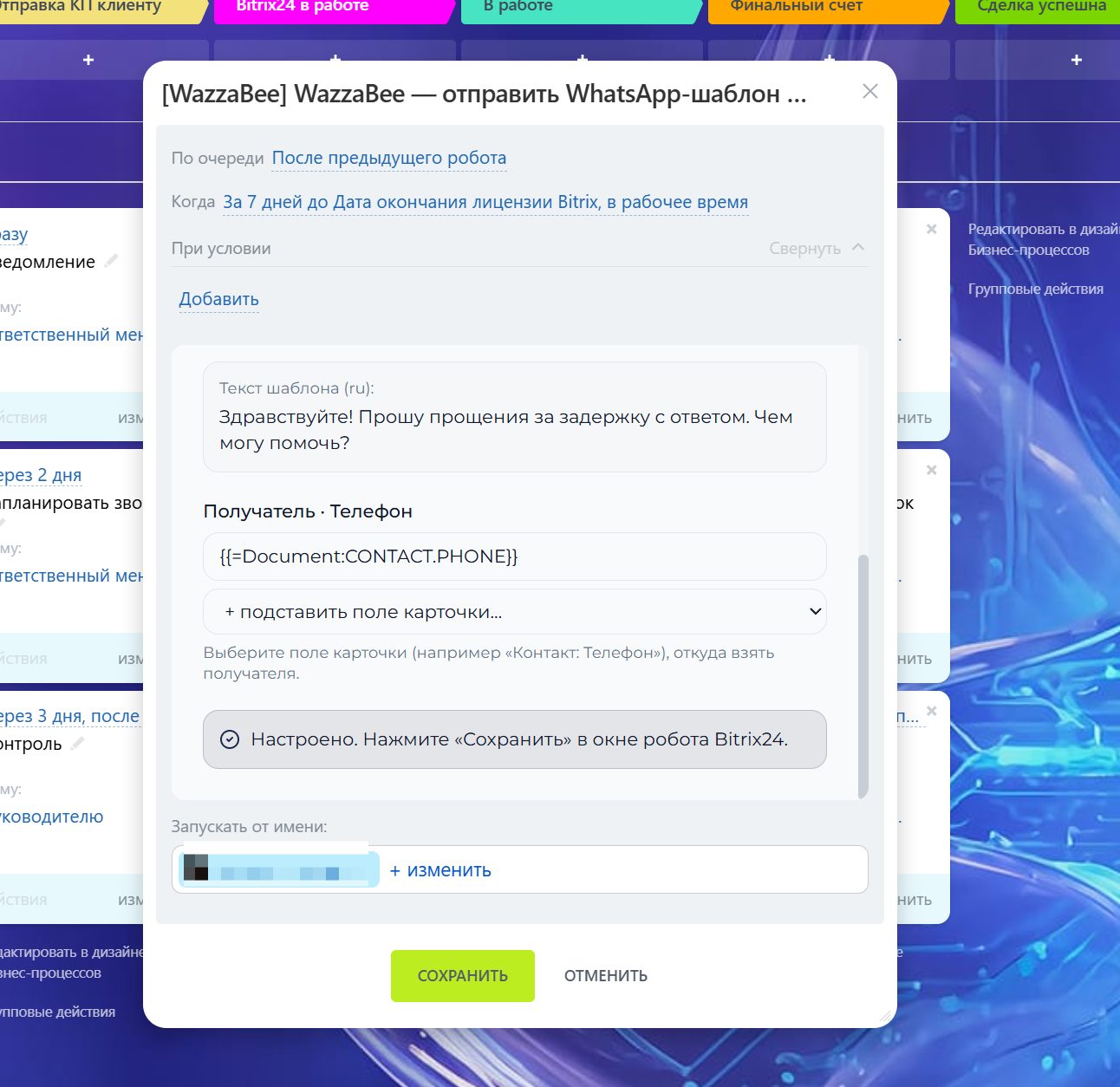
- «+ подставить поле карточки…» (карточканын талаасын коюу) баскычын басыңыз.
- «Контакт: Телефон» талаасын тандаңыз.
- Алуучу талаасында атайын өзгөрмө пайда болот (мисалы,
{{=Document:CONTACT.PHONE}}), бул кадимки көрүнүш. Робот иштегенде Bitrix24 ага кардардын чыныгы номерин өзү коёт.
Баары тандалганда «Жөндөлдү. Bitrix24 роботунун терезесинде Сактоо баскычын басыңыз» деген жашыл жазуу пайда болот.
4-кадам. Роботту сактаңыз
Bitrix24 роботунун терезесиндеги чоң жашыл «Сактоо» баскычын басыңыз. Даяр: робот этапка орнотулду.
Мындан ары бул кантип иштейт
Эми баары өзүнөн-өзү болот. Кайсы гана бүтүм болбосун ушул этапка өтөөрү менен, робот иштеп, кардарга WazzaBee аркылуу билдирүү жөнөтөт.
Баары бүтүм карточкасына (таймлайнга) кайталанат
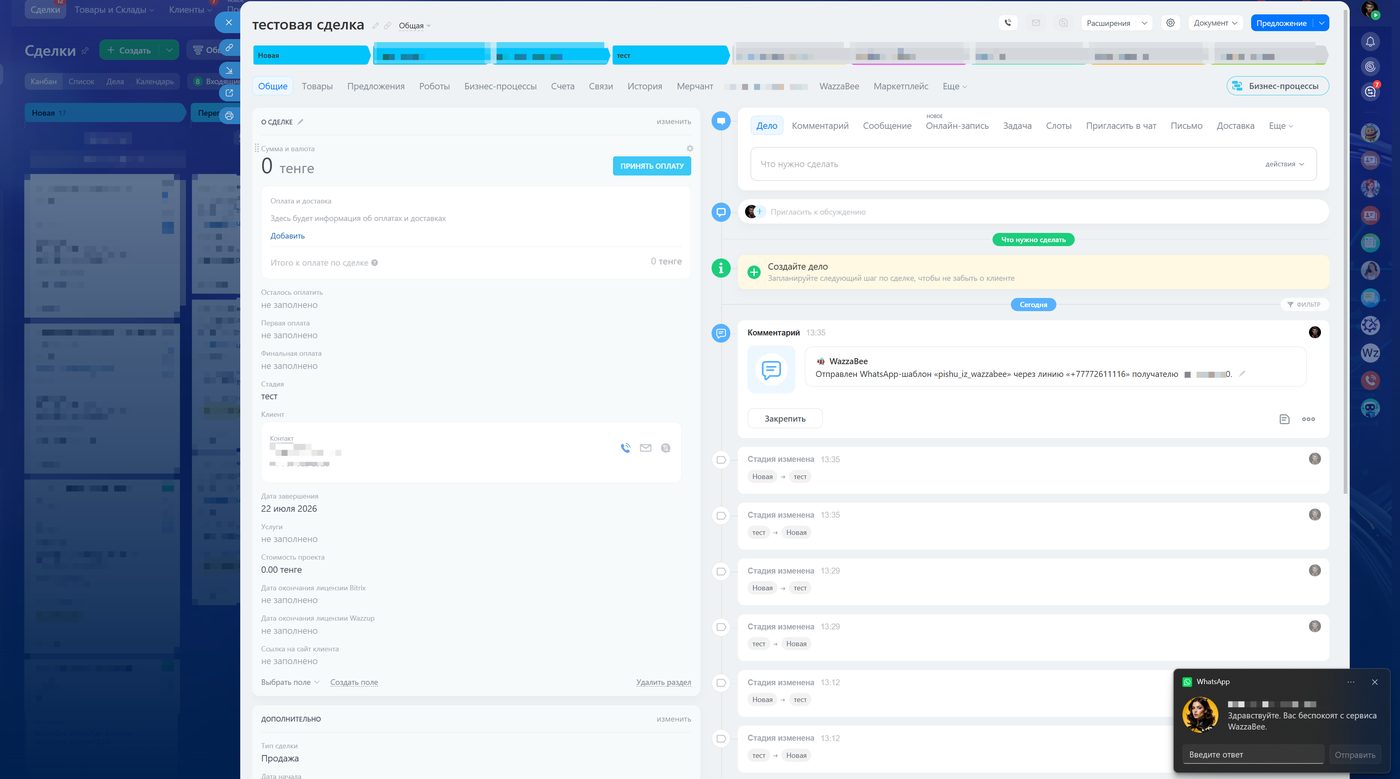
Робот билдирүүнү чындап эле жөнөткөнүн ар дайым көрүп турушуңуз үчүн WazzaBee ар бир жөнөтүүнү түз эле бүтүм карточкасына жазат: окуялар тасмасына (таймлайнга).
Ал жерде мындай комментарий пайда болот:
🐝 WazzaBee: «pishu_iz_wazzabee» WhatsApp-шаблону «+77772611116» линиясы аркылуу 7707… алуучуга жөнөтүлдү
Ошентип бүтүмдү ачкан ар бир менеджер дароо көрөт: кайсы билдирүү кетти, кайсы линия аркылуу жана кимге. Эч нерсе жоголбойт, баары ачык-айкын.
Карточкадагы WazzaBee талаалары өзү толтурулат
Кардар Сизге Telegram, Instagram же Facebook аркылуу жазганда, анын телефону болбойт: логин же ID гана болот. Ал кайда сакталганын издебешиңиз үчүн WazzaBee бүтүм карточкасына төмөнкү талааларды өзү кошот:
- WazzaBee: Telegram (логин/ID)
- WazzaBee: Instagram (логин)
- WazzaBee: Facebook (ID)
- WazzaBee: Кардардын логини/ID
- WazzaBee: Байланыш линиясы
Бул талаалар кардардын биринчи билдирүүсүндө автоматтык түрдө толтурулат. Аларды «Контакт: Телефон» сыяктуу эле роботко «алуучу» катары коюу ыңгайлуу.
Көп берилүүчү суроолор
| Суроо | Жооп |
|---|---|
| Робот роботтордун тизмесинде пайда болбой жатат | Bitrix24 ичиндеги WazzaBee тиркемесин бир жолу ачып, баракты жаңыртыңыз, ошондо робот өзү катталат. |
| Жөндөөдө шаблондордун тизмеси жок | Шаблондордун тизмеси WhatsApp Business (WABA) линиясы үчүн гана пайда болот. Башка линиялар үчүн жөнөкөй текст талаасы болот. |
| Шаблондордун тизмеси бош | Демек, жактырылган шаблондор жок. WazzaBeeде шаблон түзүп, Metaдан APPROVED статусун күтүңүз. |
| «WazzaBeeге кириңиз» деген жазуу чыгат | Бул Bitrix24 порталы WazzaBee аккаунтуңузга азырынча байланган эмес. WazzaBee → Коннекторлор → Bitrix24 бөлүмүнө кирип, порталды туташтырыңыз. |
| Робот иштебеди, билдирүү кеткен жок | Текшериңиз: бүтүм чындап эле этапка өттүбү (анда жөн эле турган эмеспи); линия активдүү жана Bitrix24 үчүн күйгүзүлгөнбү; контакттын телефону толтурулганбы; WABA үчүн шаблон тандалып, алуучу көрсөтүлгөнбү. |
| Кардар көптөн бери жазган жок: билдирүү жетеби | WhatsApp Business (WABA) линиясы жана жактырылган шаблон аркылуу: ооба. Telegram/Instagram/кадимки WhatsApp аркылуу «биринчи» жазууга болбойт, ачык диалогго гана. |
Маанилүү: шаблондордун сапаты жана Meta лимиттери
Meta (WhatsAppтын ээси) бизнес адамдарды билдирүүлөргө көмүп салбашын көзөмөлдөйт. Ошондуктан эки эрежени эстен чыгарбоо маанилүү: алар шаблондоруңуз жетеби же жокпу, ошого түздөн-түз таасир этет.
1. Жыштык боюнча чектөө бар
Meta бир эле кардар кыска убакыттын ичинде канча шаблон аларын чектейт. Эгер адамга катары менен көп шаблон жөнөтсөңүз, ал жооп бербесе, билдирүүлөрдүн бир бөлүгү бул номерге жөн эле жетпей калат. Иш жүзүндө бир кардарга катары менен жооп берилбеген бир-эки шаблондон ашык жөнөтпөгөн жакшы. Так санды Meta жарыялабайт жана мезгил-мезгили менен өзгөртүп турат, бирок принцип бирөө: канчалык аз тажатсаңыз, жеткирүү ошончолук жогору.
2. Шаблондун негизги максаты: жооп алуу
Кардар билдирүүңүзгө жооп бериши менен 24 саатка «акысыз терезе» ачылат. Анын ичинде кадимки билдирүүлөр менен каалагандай жана шаблондор үчүн кошумча төлөбөй жазышса болот. Ошондуктан шаблонду кардар жооп бергиси келгендей кылып түзүңүз:
- түшүнүктүү суроо бериңиз («Эртең саат 15:00 Сизге ыңгайлуубу?»);
- тез жооп баскычтарын кошуңуз («Ырастоо», «Жылдыруу», «Жокко чыгаруу»);
- чыныгы пайда бериңиз: кардар чындап күтүп жаткан нерсени (жыйынтык, статус, эсеп).
Кыскача
- WazzaBeeде линияны туташтырып, шаблонду жактыртыңыз.
- Bitrix24тө керектүү этапка «[WazzaBee] WazzaBee: отправить WhatsApp-шаблон (WABA)» роботун кошуңуз.
- Линияны → шаблонду → алуучуну («Контакт: Телефон») тандап → Сактаңыз.
- Бүтүмдү этапка жылдырыңыз, ошондо робот билдирүүнү өзү жөнөтүп, бул тууралуу карточкага жазып коёт.
Болду. Эми CRMиңиз кардарларга өзү жазат, ал эми Сиз ар бир жөнөтүүнү түз эле бүтүмдөн көрөсүз.