
Звонки клиента видны прямо в его сделке: входящие и исходящие, кто говорил, сколько длился разговор и запись. Входящие звонки WhatsApp приходят в звонилку CRM, а звонок с нового номера сам заводит карточку клиента. В этой статье всё, что касается звонков внутри сделки и во время разговора.
Вкладка «Звонки» в сделке
- Откройте сделку.
- Перейдите на вкладку «Звонки».
- Вверху итог, например «Звонков: 5, разговоры 12 мин 30 с». Если разговоров не было, будет «разговоров не было».
- Выберите, какие звонки показать: «Все», «Пропущенные», «Без ответа» или «С записью».
Сюда попадают звонки клиента из истории звонков кабинета WazzaBee: по его контакту и по номеру телефона. Показываются последние 200 звонков, новые сверху. Если звонков нет, вы увидите «Звонков пока не было».
Фильтры
| Фильтр | Что покажет |
|---|---|
| «Все» | Все звонки клиента. |
| «Пропущенные» | Входящие, на которые никто не ответил. По ним нужно перезвонить. |
| «Без ответа» | Исходящие, где клиент не взял трубку, было занято или он сбросил. |
| «С записью» | Разговоры, у которых есть запись. |
Что видно у каждого звонка
- Статус: «Входящий, принят», «Входящий, пропущен», «Исходящий, дозвонились», «Исходящий, не ответили», «Исходящий, занято», «Исходящий, сбросили». Пропущенный входящий выделен красным, исходящий без ответа жёлтым.
- Кто и когда: сотрудник, который говорил (или имя клиента), и сколько времени прошло.
- Длительность разговора справа.
- Запись разговора прямо в строке: воспроизведение, перемотка, скорость 1x, 1.5x, 2x и «Скачать запись». На компьютере плеер стоит в одной строке со звонком, на телефоне под ним.
- «Перезвонить» у пропущенного входящего, если в сделке есть телефон клиента. Кнопка открывает обычный звонок с вашего устройства.
Кнопка «Позвонить» в шапке сделки
Если у клиента указан телефон, в шапке сделки есть кнопка «Позвонить». Она открывает обычный звонок с вашего телефона или компьютера, как ссылка с номером. Для звонка через WhatsApp используйте кнопку в чате, о ней ниже.
Звонилка CRM
Если на линии WhatsApp Business API подключены звонки, входящий звонок WhatsApp приходит прямо в CRM. Звонилка появляется поверх экрана, но не закрывает его: во время разговора можно открыть карточку клиента и переписку.
Как ответить на звонок
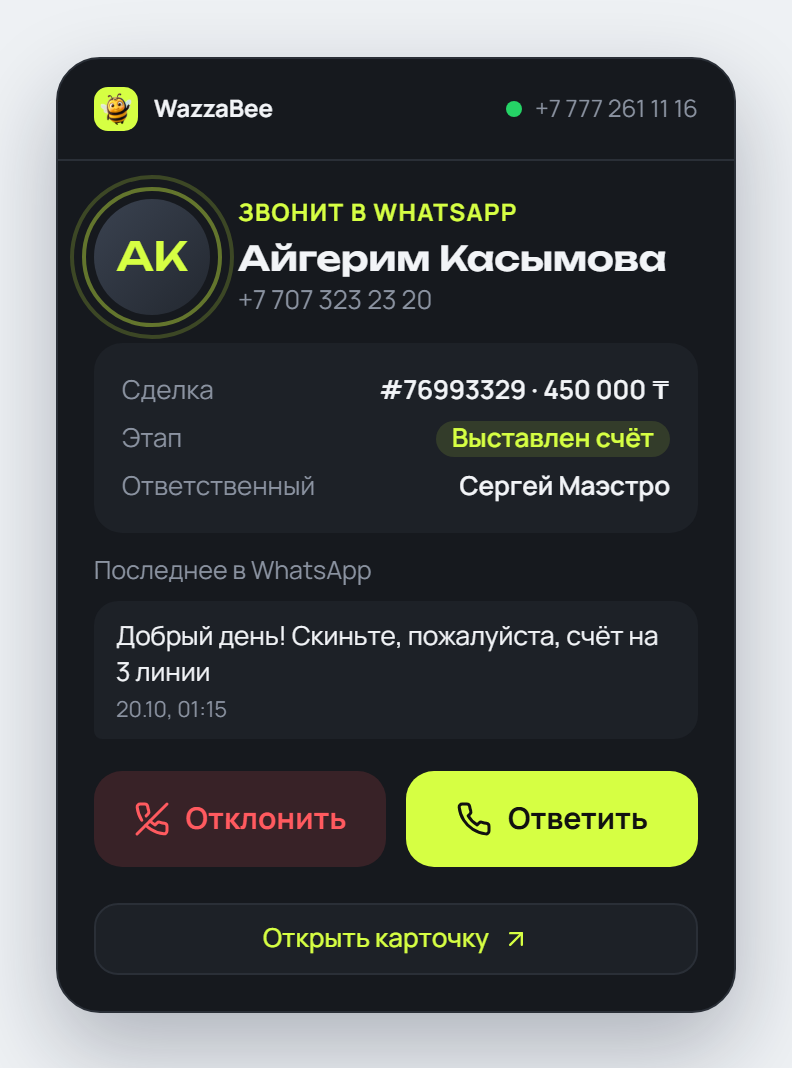
- Когда звонит клиент, звучит мелодия и появляется окно звонка с номером и именем клиента.
- Нажмите кнопку ответа. В первый раз браузер спросит разрешение на микрофон: разрешите его. Если микрофон запрещён, звонилка об этом скажет.
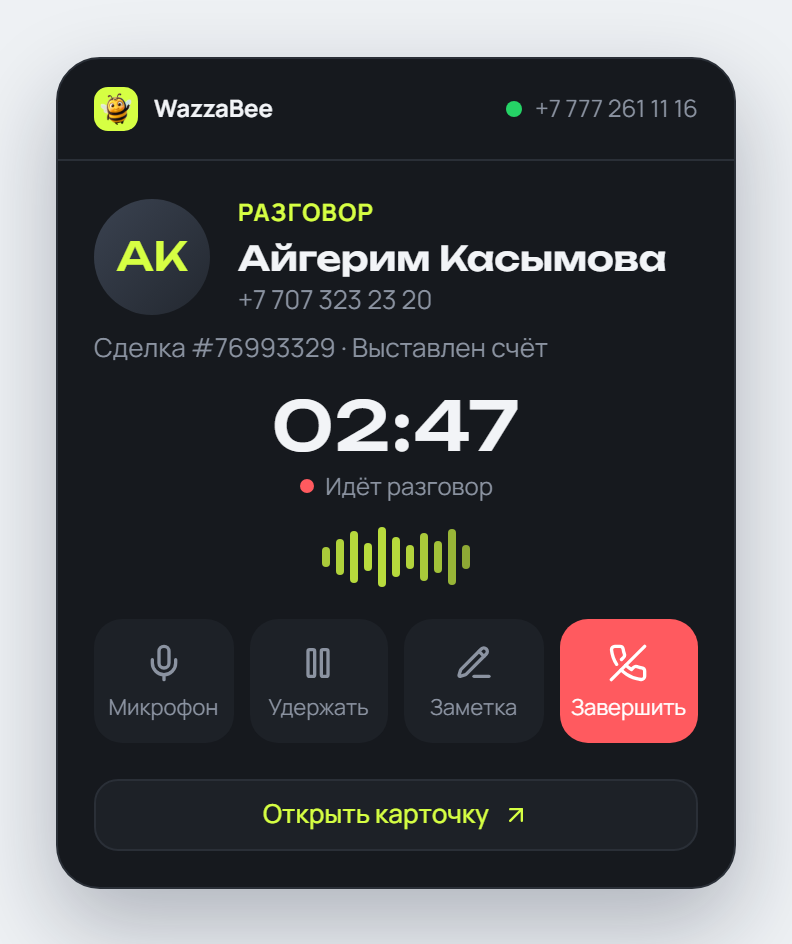
- Во время разговора видно его длительность. Микрофон можно выключить и включить кнопкой. Кнопка «Удержать» ставит клиента на удержание: он слышит музыку ожидания, а вы можете уточнить вопрос у коллеги. Нажмите «Вернуть», чтобы продолжить разговор.
- Чтобы закончить, нажмите кнопку завершения. Чтобы не отвечать, нажмите кнопку отклонения.
Что видно в окне звонка
- Сделка клиента: номер и бюджет, этап и ответственный. Звонилка берёт самую свежую сделку по номеру звонящего.
- «Последнее в WhatsApp»: последнее сообщение клиента и когда оно пришло. Так понятно, о чём звонят, ещё до ответа.
- Во время разговора под именем строка «Сделка #номер · этап».
Заметка во время разговора
- Нажмите «Заметка» внизу окна разговора.
- Напишите, что важно из разговора, и нажмите «Сохранить». Заметка появится комментарием в ленте сделки.
- Не успели сохранить до конца звонка? Недописанная заметка сохранится сама.
Кнопка «Заметка» есть, когда у номера есть сделка: заметке нужно место в CRM.
Окно звонка можно подвинуть и свернуть
Окно звонка не затемняет экран, и во время разговора можно писать клиенту в чат. Если окно закрывает переписку, уберите его в сторону.
- Подвинуть: возьмите окно за верхнюю полоску с надписью WazzaBee и перетащите в любое место экрана. Звонилка запомнит место и в следующий раз откроется там же.
- Свернуть: нажмите «—» в правом верхнем углу окна. Останется небольшая плашка: имя или номер клиента, длительность разговора и кнопка завершения. На входящем звонке в плашке есть и кнопка ответа.
- Развернуть обратно: нажмите на значок с двумя стрелками в плашке. Свёрнутую плашку тоже можно перетаскивать.
Пропущенный звонок
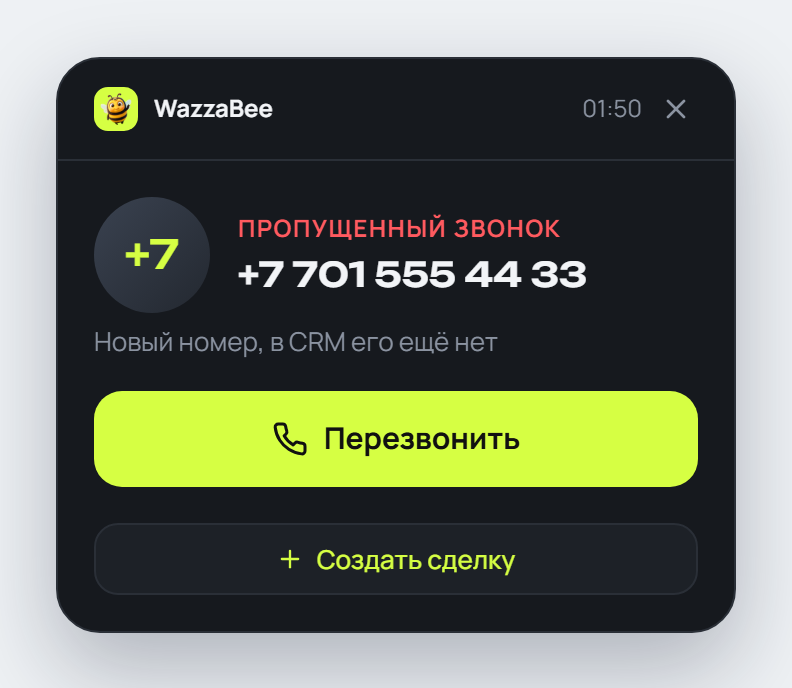
Если клиент положил трубку или никто не успел ответить, звонилка оставляет окно пропущенного звонка со временем. Если звонок сняли на другом устройстве или у коллеги, окна не будет.
- «Перезвонить» сразу набирает клиента в WhatsApp, если он разрешил звонки. Если разрешения нет, звонилка скажет почему и откроет карточку: запросить разрешение можно в переписке.
- «Открыть карточку» или «Создать сделку», если номер новый.
- Если клиенту ушёл автоответ на пропущенный звонок, в окне видно его текст.
- Крестик в углу закрывает окно.
Карточка клиента во время звонка
- «Открыть карточку»: если у номера есть сделка, откроется она.
- «Создать сделку»: если номер новый. Карточка клиента и сделка заводятся одним нажатием, повторное нажатие открывает ту же сделку.
Как позвонить клиенту через WhatsApp
Звонить в WhatsApp можно только с согласия клиента. Поэтому сначала клиенту уходит запрос с кнопками, а набор становится доступен после его разрешения.
- Откройте переписку с клиентом на линии WhatsApp Business API, где подключены звонки.
- Нажмите значок телефона в шапке чата.
- Нажмите «Запросить разрешение на звонок». Клиент увидит запрос в переписке, у вас появится «Ждём ответа клиента».
- Когда клиент разрешит, появится «Клиент разрешил звонить» или «Можно звонить ещё N ч».
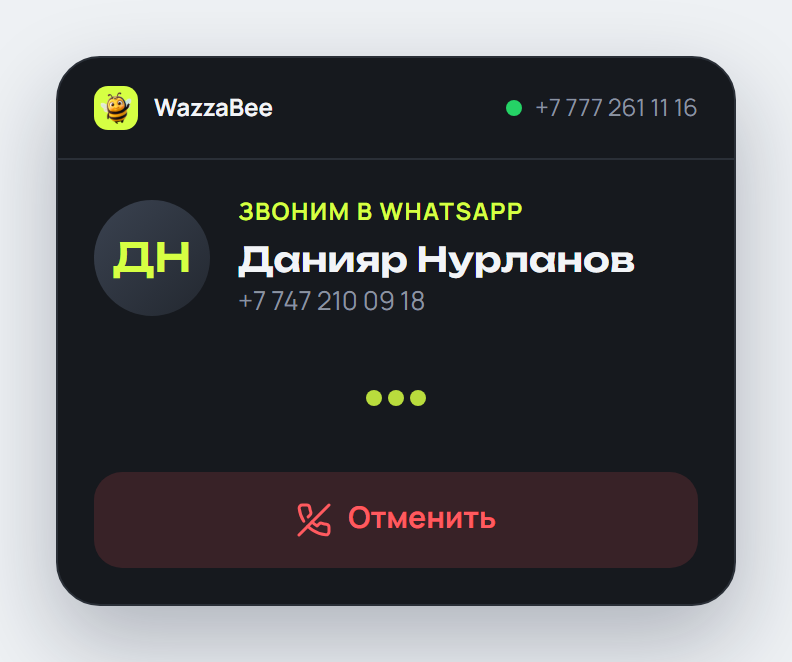
- Нажмите «Позвонить в WhatsApp» (на телефоне просто «Позвонить»). Звонилка наберёт клиента, пока идут гудки, в ней написано «Звоним клиенту, идут гудки…».
Звонок с нового номера заводит сделку
Позвонил номер, которого нет в CRM, и сразу появляются клиент и сделка «Новая заявка» с источником «звонок». Это работает и для принятого, и для пропущенного входящего звонка. Условия те же, что для сообщений:
- линия отмечена «Передавать в CRM» («Настройки» → «Каналы и Meta»);
- CRM оплачена;
- робот «Создать сделку» включён;
- у клиента нет открытой сделки.
Если переписка с этим номером на линии уже есть, она сразу привязывается к сделке, и чат в карточке открывается без поиска.
Роботы на пропущенный звонок
В разделе «Роботы» есть событие «Пропущен звонок». На него можно повесить действия: поставить задачу перезвонить, написать клиенту, сообщить команде в канал. Сообщение в чат команды придёт в виде «Пропущен звонок: имя клиента» с карточкой сделки.
Звонки в переписке
В чате WhatsApp звонок виден отдельной строкой в ленте: «Входящий звонок», «Исходящий звонок», «Пропущенный звонок» или «Не дозвонились». Так в одной ленте видно и сообщения, и звонки клиента.
Частые вопросы
Почему во вкладке «Звонки» нет звонков клиента?
Проверьте телефон клиента в сделке: звонки ищутся по контакту и номеру. Если номер записан с ошибкой, звонки не найдутся.
Почему у звонка нет плеера, хотя запись есть?
Запись слышат только владелец, сотрудник, который говорил, и сотрудник с доступом к линии звонка. Остальным плеер не показывается.
Можно ли звонить клиенту в WhatsApp без его согласия?
Нет, так устроен WhatsApp. Сначала отправьте запрос на звонок, после разрешения клиента кнопка «Позвонить в WhatsApp» заработает.
Звонилка не звонит, хотя клиент звонит. Что проверить?
Разрешение на микрофон в браузере, открыта ли CRM, и что вы среди тех, кто принимает звонки: это владелец настраивает в разделе «Звонки»: плашка «Кабинет» → «Настроить», блок «Принимают звонки».
Звонок с нового номера не создал сделку. Почему?
Линия не отмечена для CRM, робот «Создать сделку» выключен, CRM не оплачена или у клиента уже есть открытая сделка.