
🔄 Перенос номера WhatsApp API от другого сервиса
Если ваш номер уже работает через WhatsApp Business API у другого сервиса, подключить его к WazzaBee можно за 15 минут. Meta изменила порядок: номер больше не «переезжает» от одного провайдера к другому, а получает ещё одно подключение. Поэтому:
- PIN двухэтапной проверки снимать не нужно.
- Номер не отключается в момент подключения, клиенты пишут вам как обычно.
- Имя компании, рейтинг качества, лимиты отправки и синяя галочка остаются у номера.
✅ Что подготовить
- Кабинет WazzaBee: зарегистрируйтесь на wazzabee.com.
- Доступ администратора к бизнес-портфолио Meta (business.facebook.com), в котором находится номер.
- Доступ к почте или телефону вашего аккаунта Facebook: Meta может прислать код подтверждения входа.
Шаг 1. Начните подключение в кабинете
- Откройте Линии связи и начните подключение WhatsApp WABA.
- Отметьте пункт «Номер уже работает через WhatsApp API у другого сервиса».
- Проверьте пункты в жёлтом блоке, отметьте «Всё проверено, номер готов к переносу» и нажмите «Войти через Facebook».
- В окне Meta нажмите Continue.
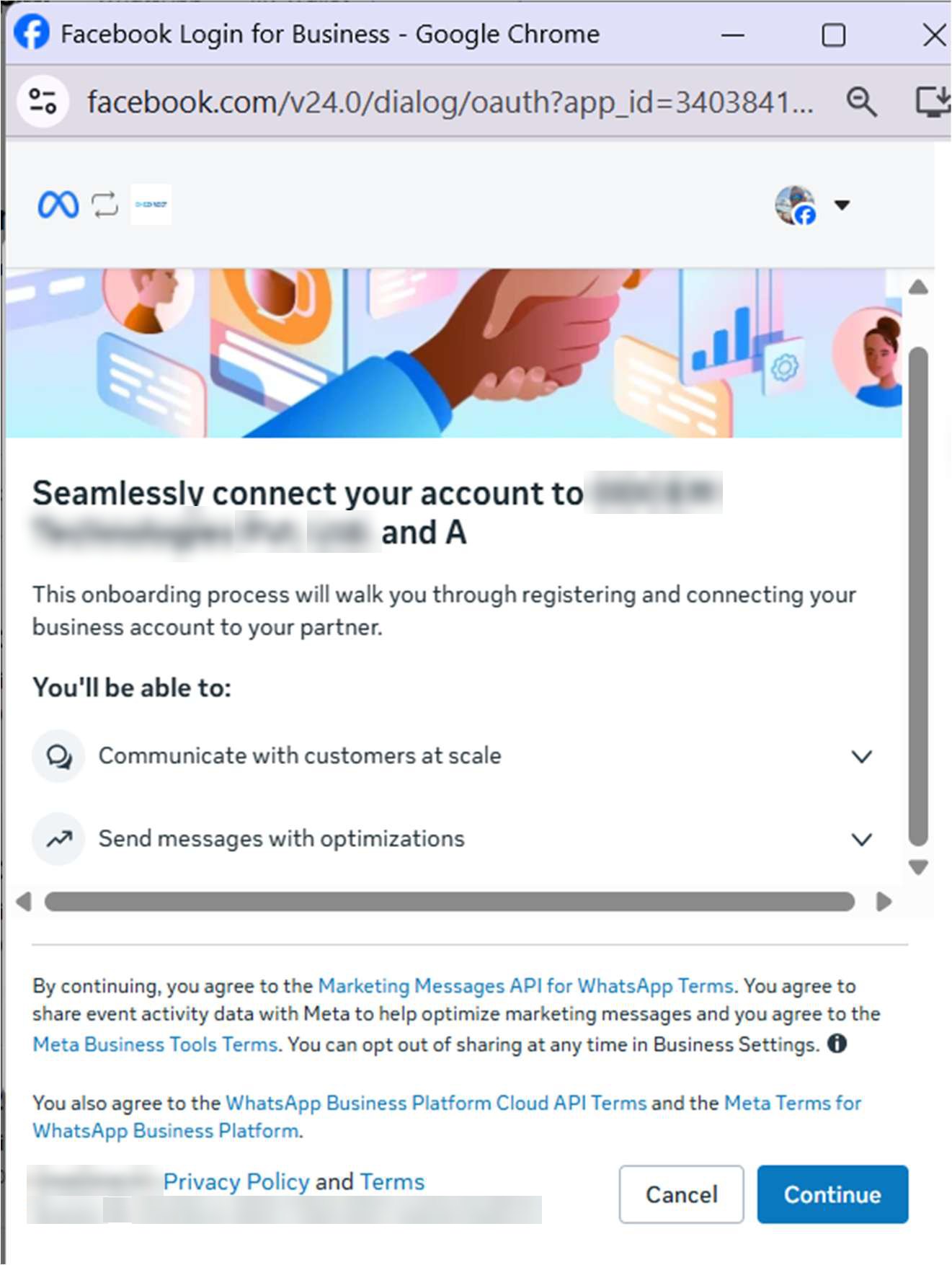
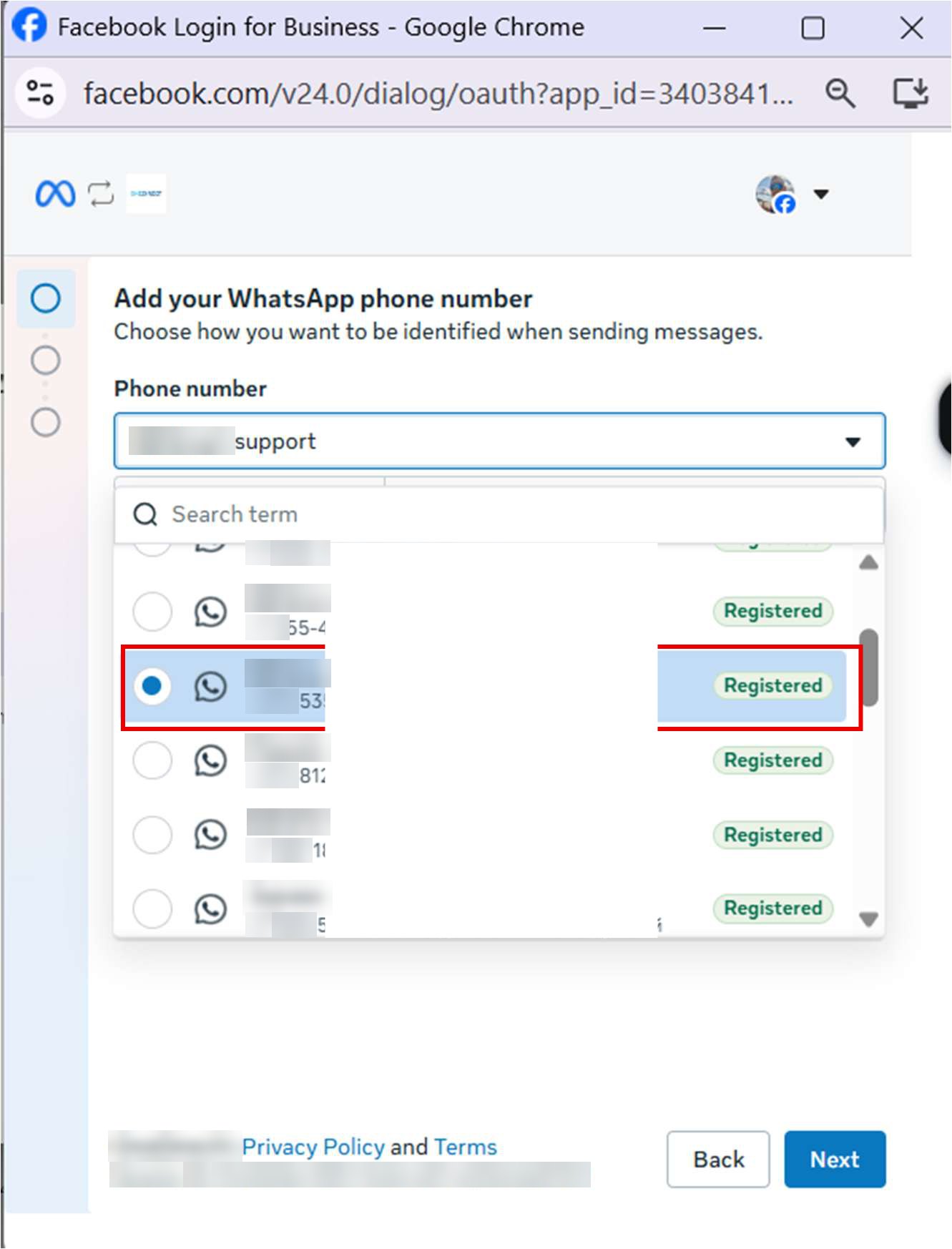
Шаг 2. Выберите действующий номер
В списке номеров выберите тот, что сейчас работает у другого сервиса. Рядом с ним стоит отметка Registered. Нажмите Next.
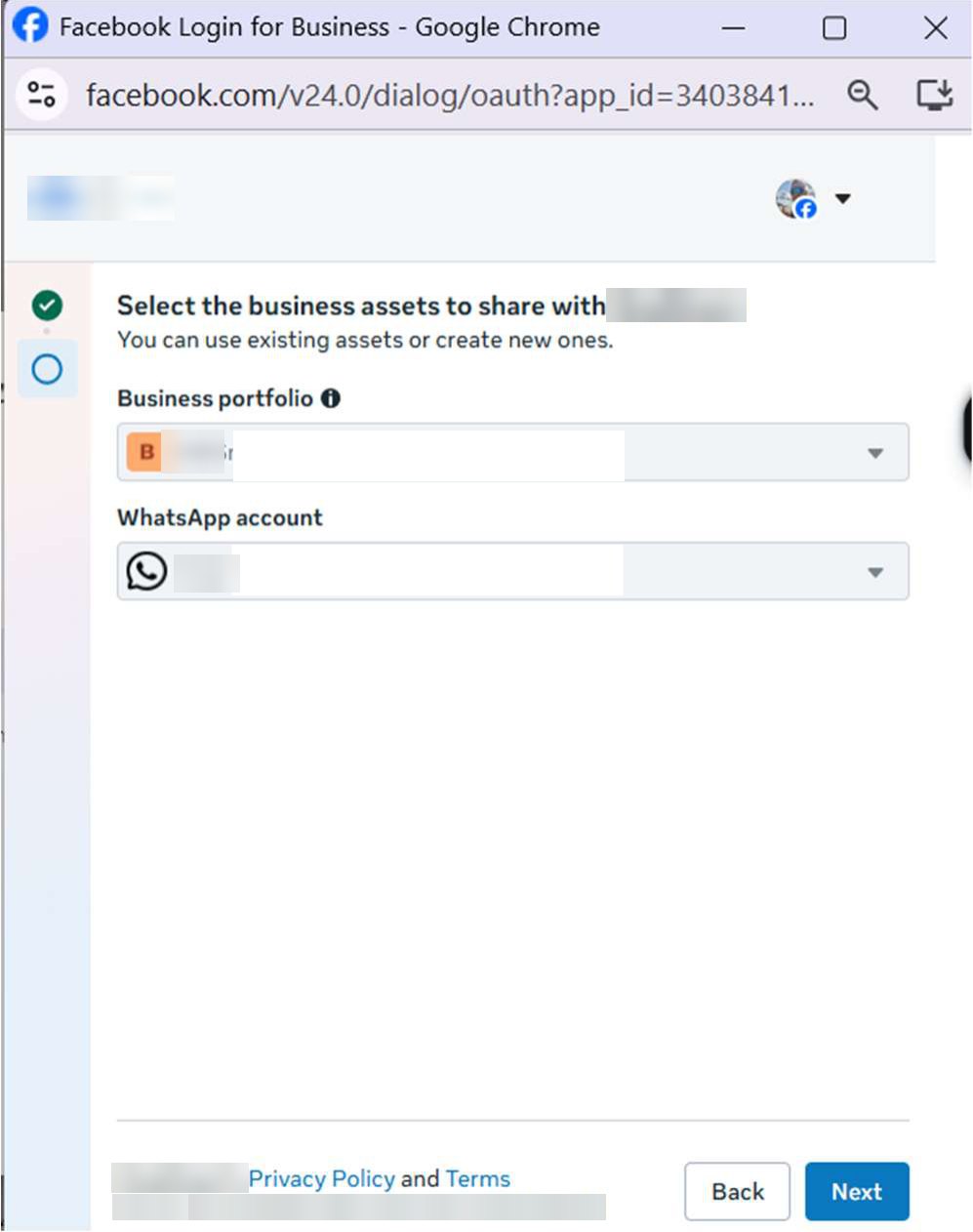
Шаг 3. Бизнес-портфолио и аккаунт подставятся сами
Поля Business portfolio и WhatsApp account заполнены заранее и закрыты для изменения, так и должно быть. Переходите к следующему шагу.
Шаг 4. Подтвердите второе подключение к номеру
Meta покажет предупреждение «This number is already used for another integration»: к номеру добавляется ещё одно подключение. Это нормально. Поставьте галочку «I have confirmed that all integrations on this number support conversation routing» и нажмите Next.
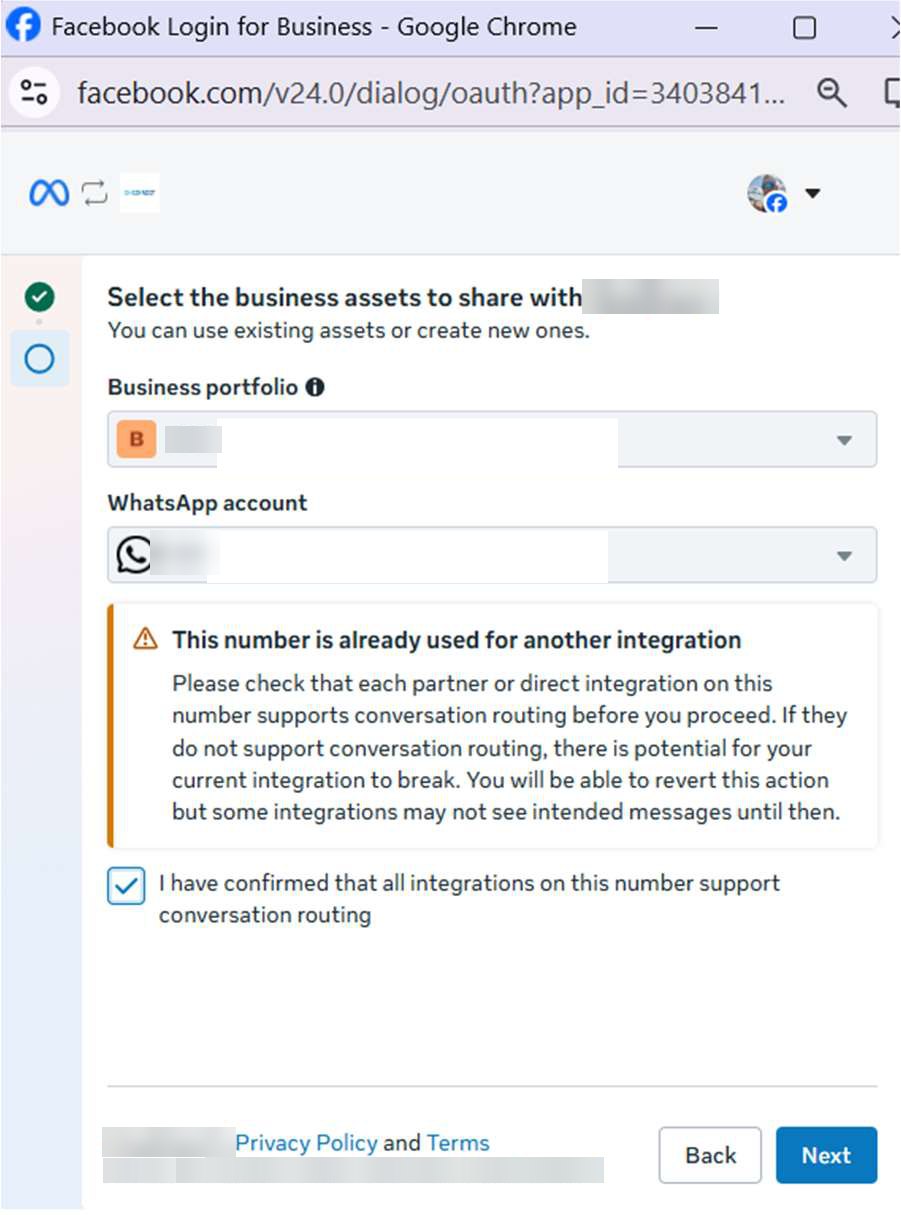
Если кнопка Next крутится и дальше не пускает, смотрите раздел «Если подключение не проходит».
Шаг 5. Проверьте имя и подтвердите доступ
Отображаемое имя подставится само. Если поле пустое, впишите имя точно так же, как оно сейчас видно клиентам в WhatsApp, и нажмите Next. На экране со списком доступов нажмите Confirm.
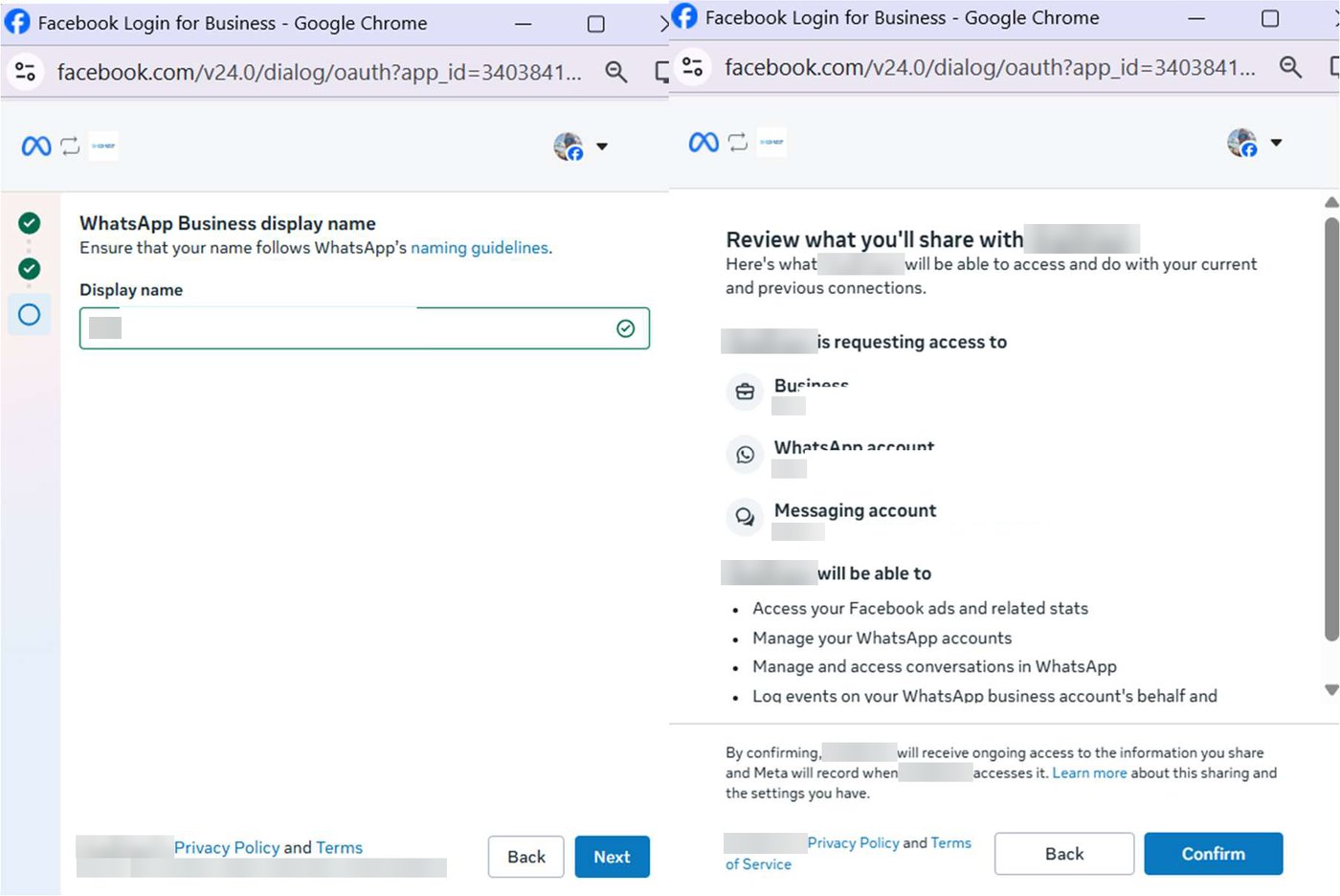
Шаг 6. Введите код и завершите
Facebook может попросить код подтверждения входа, он приходит на почту или телефон вашего аккаунта. После этого появится экран «Your account is connected». Нажмите Finish и вернитесь в кабинет: в разделе Линии связи линия станет активной.
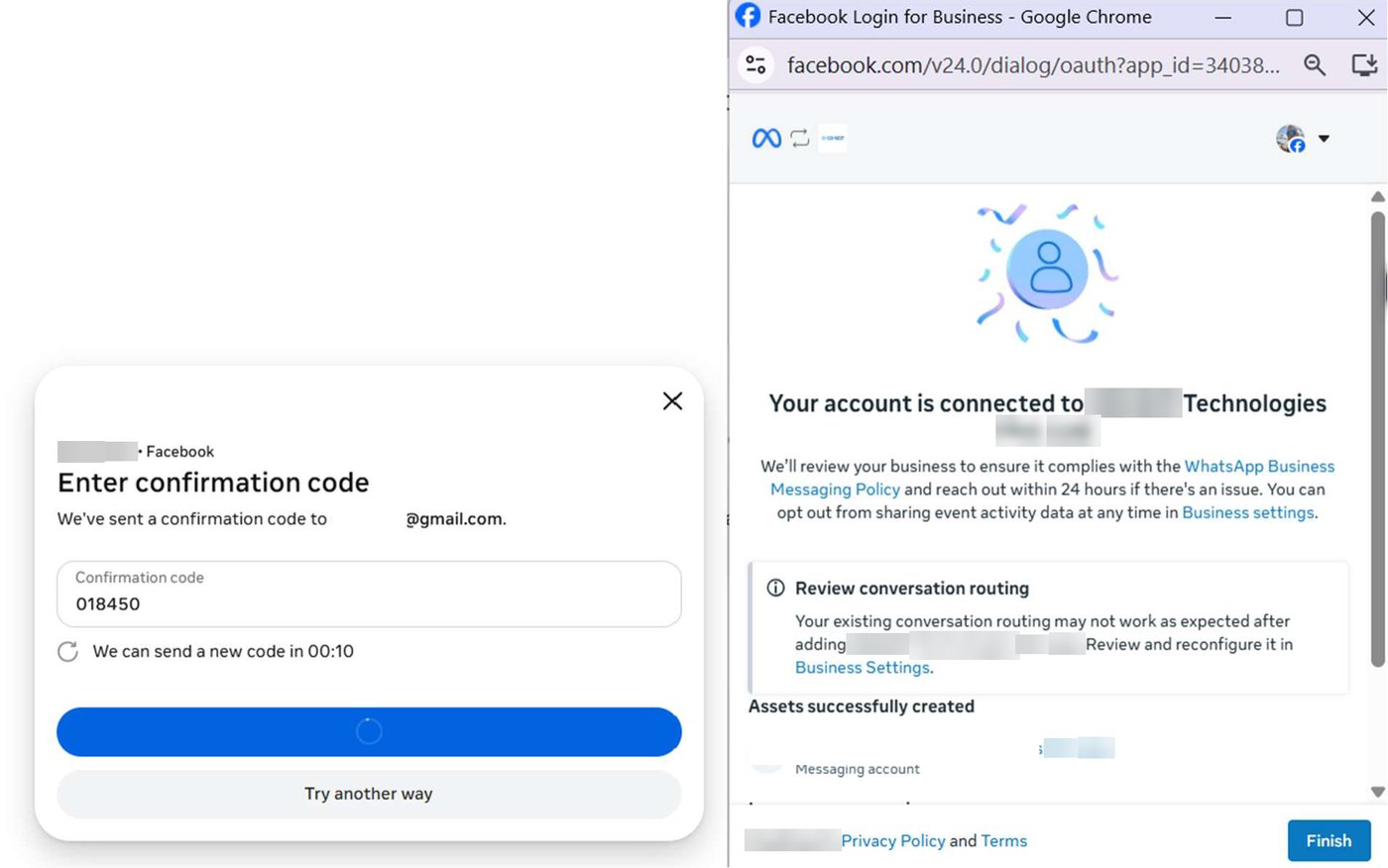
⚠️ Если подключение не проходит
Признаки: на шаге 4 кнопка Next крутится и не переходит дальше, или в окне Meta ошибка «A paid messaging account already exists for this partner».
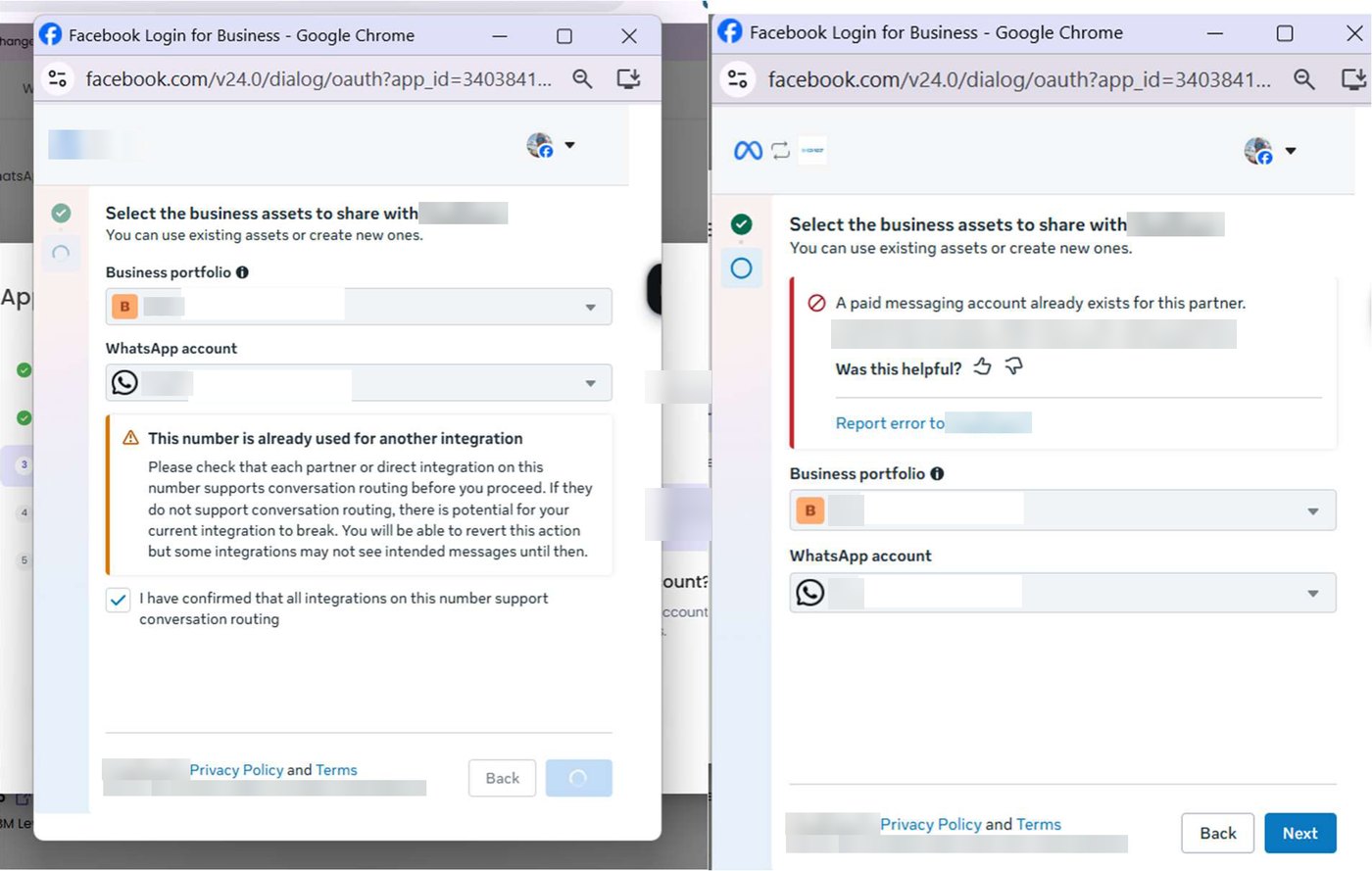
Причина: у номера уже есть аккаунт сообщений (Messaging account), в который прежний сервис добавил своих партнёров Meta. Пока они там, Meta не даёт создать для номера новый аккаунт сообщений. Что сделать:
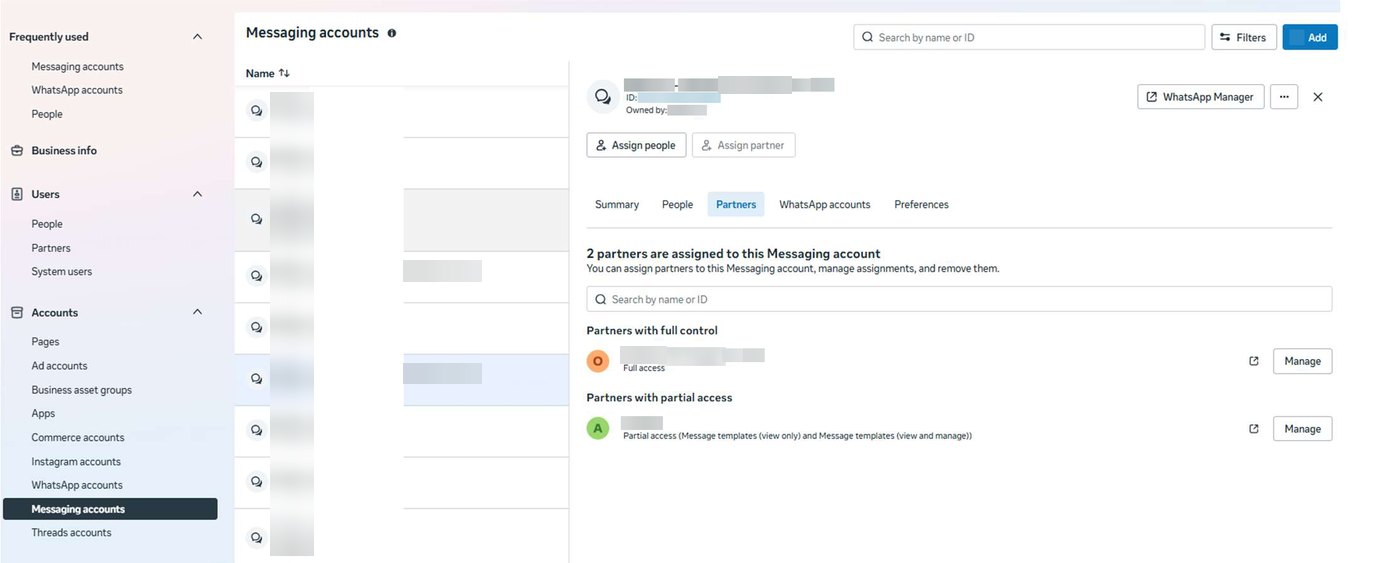
- Откройте business.facebook.com → Настройки → Аккаунты → Аккаунты сообщений (Messaging accounts).
- Выберите аккаунт сообщений вашего номера и откройте вкладку Партнёры (Partners).
- У каждого партнёра нажмите Manage и удалите его. Удалить нужно всех: и партнёра с полным доступом, и партнёра с частичным.
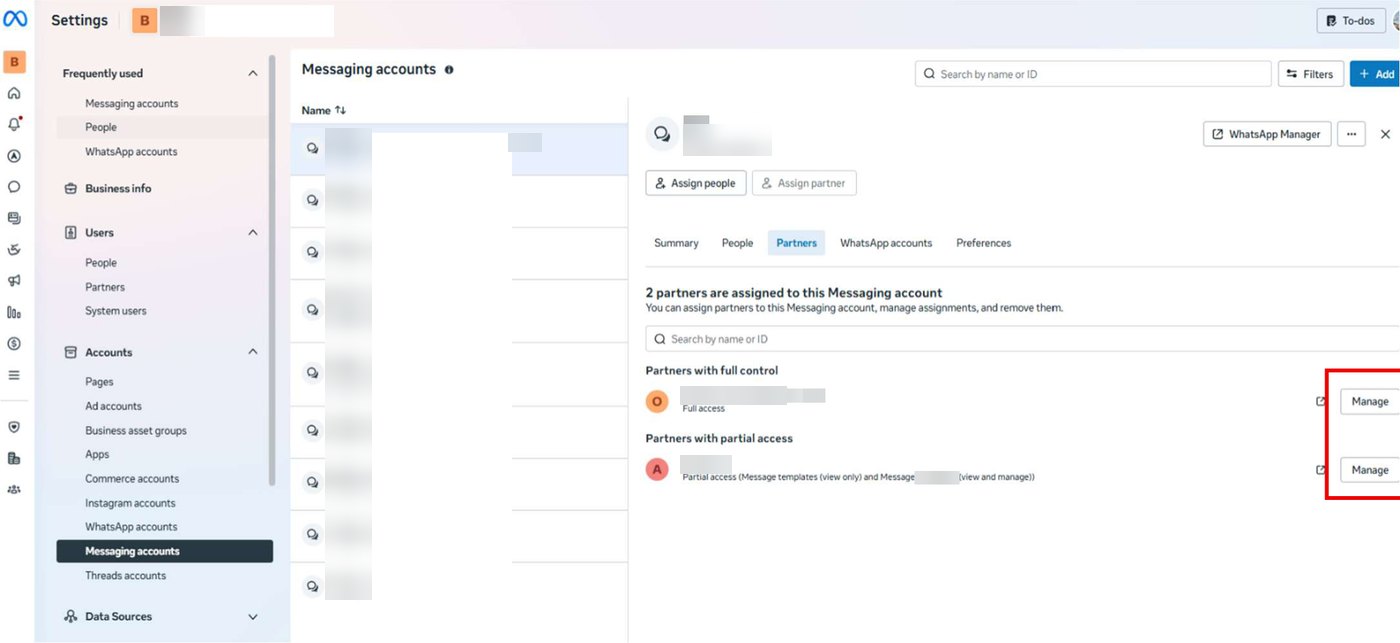
Учтите: после удаления партнёров прежний сервис перестанет отправлять сообщения с этого номера. Делайте это, когда готовы перейти.
- Вернитесь в кабинет WazzaBee, откройте Линии связи и снова начните подключение WhatsApp WABA. Кабинет предложит незавершённую линию: нажмите «Продолжить подключение».
- Пройдите окно Meta ещё раз, как в шагах 2–6.
🔍 Как проверить, что всё подключилось
В business.facebook.com → Настройки → Аккаунты → Аккаунты сообщений у нового аккаунта сообщений на вкладке Партнёры видны новые партнёры.
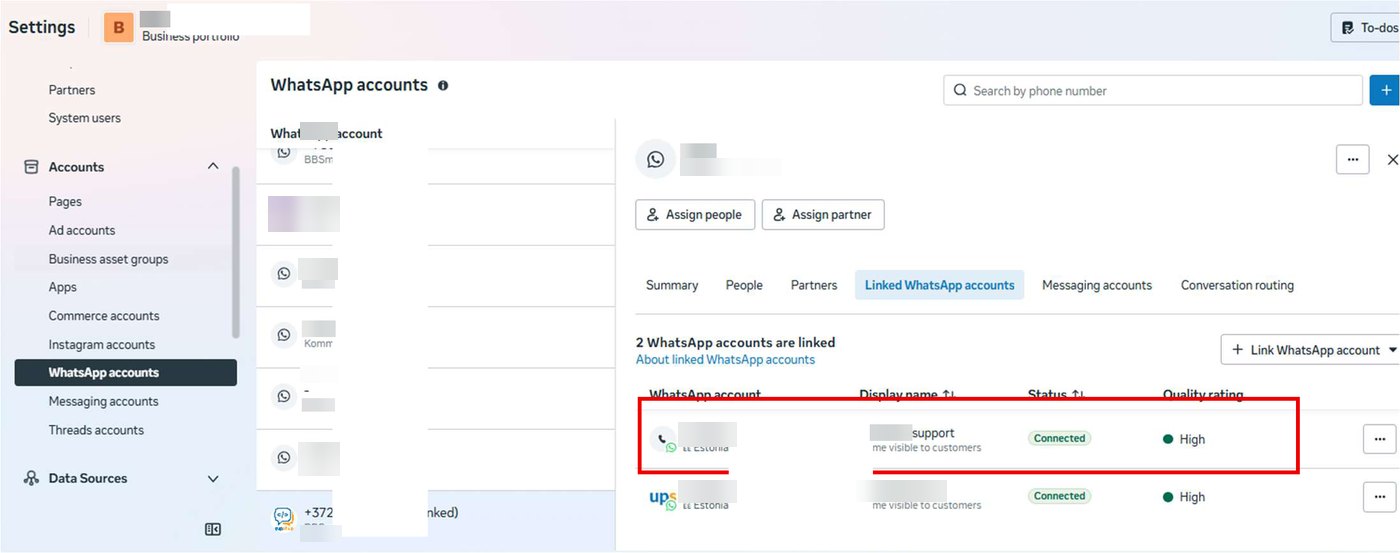
В разделе Аккаунты WhatsApp у номера статус Connected, рейтинг качества сохранился.
💬 Что увидят ваши клиенты
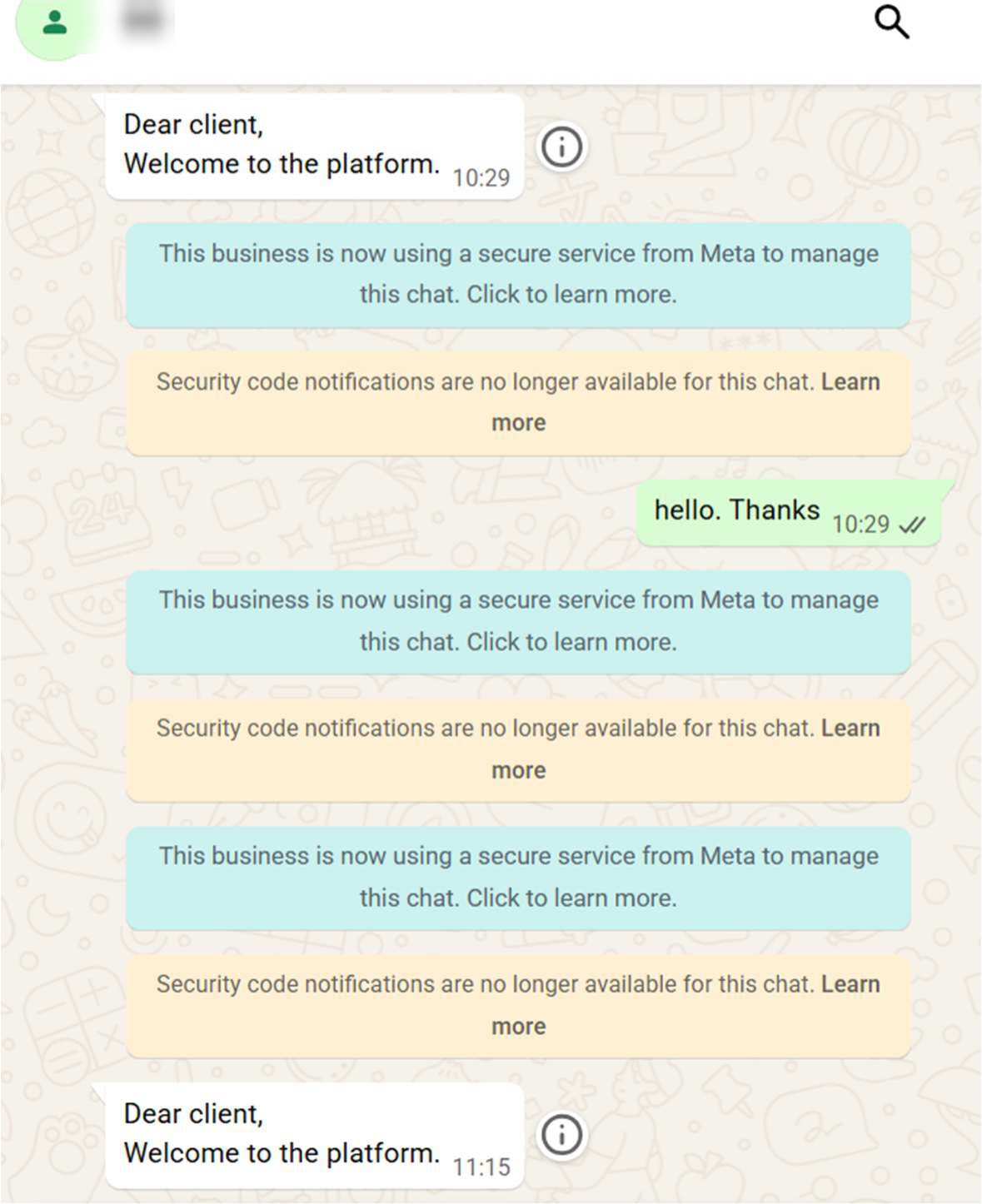
В чате с вами у клиента появятся системные уведомления WhatsApp: «This business is now using a secure service from Meta to manage this chat» и «Security code notifications are no longer available for this chat». Это стандартные сообщения Meta, переписка продолжается как обычно.
📌 После подключения
- Прежний сервис остаётся подключён к номеру, пока вы его не отключите. Чтобы входящие не расходились по двум системам, удалите его партнёров из прежнего аккаунта сообщений или попросите прежний сервис отключить номер.
- Переписка, которая хранилась только в интерфейсе прежнего сервиса, к нам не переходит. Если менеджеры работали в Битрикс24 или amoCRM, она остаётся в вашей CRM.
- Как перенести CRM и старые чаты: Переезд на WazzaBee с другого сервиса.
❓ Частые вопросы
Нужно ли снимать PIN двухэтапной проверки?
Нет. При новом порядке Meta номер не переносится, а получает ещё одно подключение, PIN не мешает.
Номер перестанет работать во время подключения?
Нет. Номер продолжает принимать и отправлять сообщения, клиенты ничего не теряют.
Сколько времени занимает подключение?
15 минут. Если Meta показывает ошибку из раздела выше, добавьте время на удаление прежних партнёров.
Что делать, если не получается?
Напишите нам в тикет из кабинета и приложите скриншот окна Meta, разберём ваш случай.