
🔗 Подключение amoCRM: пошаговая инструкция
WazzaBee связывает ваши мессенджеры и площадки объявлений с amoCRM: WhatsApp (по QR-коду и через WhatsApp Business API), Telegram, Instagram, Facebook и OLX. Клиент пишет в мессенджер, и обращение сразу появляется в amoCRM, а менеджер отвечает ему прямо из карточки сделки, не переключаясь между окнами.
Что понадобится до начала
- Аккаунт amoCRM, где вы администратор. Обычный сотрудник подключить интеграцию не сможет.
- Хотя бы одна линия связи в WazzaBee, подключённая и оплаченная. В настройках коннектора показываются только активные линии с неистёкшей подпиской. Как подключить линию, читайте в статье «Что такое линии связи».
🔌 Шаг 1: Подключите amoCRM в кабинете WazzaBee
- Откройте раздел «Коннекторы» в личном кабинете.
- Нажмите на карточку amoCRM.
- В поле «Поддомен amoCRM» введите название вашего аккаунта. Если ваш адрес
mycompany.amocrm.ru, введитеmycompany. - Нажмите «Подключить amoCRM», и откроется страница авторизации amoCRM.
- Отметьте согласие на передачу данных и разрешите доступ приложению WazzaBee.
- Вас вернёт в кабинет, появится сообщение ✅ «amoCRM подключена!».
Совет: можно вставить и полный адрес:https://mycompany.amocrm.ru/leads. Лишнее отрежется само, в поле останется толькоmycompany.
⚙️ Шаг 2: Включите линии связи
После подключения вы попадёте на страницу настроек интеграции. Внизу находится список ваших линий связи. Для каждой линии, которую нужно завести в amoCRM:
- Включите переключатель «Включить для amoCRM».
- В блоке «При обращении нового клиента» выберите, куда попадёт новое обращение: «Сделка» или «Неразобранное».
- Выберите воронку. Для варианта «Сделка» укажите ещё и начальный этап. Списки подтягиваются из вашей amoCRM, и если они пустые, нажмите вверху страницы «Обновить данные».
- Нажмите «Сохранить».
Сделка или «Неразобранное». Это выбор того, как обращение попадает к менеджеру:
- «Сделка»: обращение сразу становится сделкой на выбранном этапе воронки. Подходит, когда каждое обращение и так идёт в работу.
- «Неразобранное»: обращение попадает в системный раздел amoCRM «Неразобранное» в выбранной воронке. Менеджер сам нажимает «Принять», и только тогда появляется сделка. Удобно, когда обращения нужно сначала просмотреть: воронка не забивается тем, что в работу не пошло. Этап здесь не выбирается, его задаёт менеджер при принятии.
Переписка в обоих случаях остаётся в карточке: и сообщения клиента, и ответы, которые менеджер пишет прямо из amoCRM.
📌 Данные объявления с площадок (OLX)
Если клиент написал вам по объявлению на OLX, в сделку автоматически попадают название объявления, его номер и ссылка, а в поле источника проставляется OLX. Названием сделки становится само объявление, например «OLX: Диагностический сканер», и в списке сразу видно, о чём разговор.
Настраивать ничего не нужно. Если в вашей amoCRM уже есть подходящие поля сделки («Название объявления», «Ссылка на объявление», «Источник»), мы заполняем именно их. Если таких полей нет, они создадутся сами с приставкой «WazzaBee».
Когда данные появляются. В режиме «Сделка» сразу при её создании. В режиме «Неразобранное» в момент, когда менеджер принимает карточку и сделка появляется.
Назначение ответственного. В блоке рядом выберите, кому достанется клиент:
- «Кто первый ответил, тот ответственный»: сделка и контакт переходят на того сотрудника, который первым напишет клиенту из amoCRM. Дальше ответственный не меняется, даже если в переписку подключатся коллеги, и его всегда можно поменять вручную.
- «Распределение по очереди»: новые клиенты раздаются сотрудникам по кругу: первый клиент одному, второй следующему и так далее. Участвуют все активные пользователи вашей amoCRM.
При первом сохранении появится сообщение ✅ «Чат-канал подключён». Это значит, что в вашей amoCRM создан канал чатов WazzaBee. Такое происходит один раз, для остальных линий подтверждение уже не нужно.
Если линии нет в списке: проверьте её статус в разделе «Линии связи». Отключённые линии и линии с истёкшей подпиской в настройках коннектора не показываются.
💬 Шаг 3: Проверьте, как всё работает
Попросите знакомого написать вам в подключённый мессенджер (или напишите сами с другого номера). Что произойдёт:
- Контакт. WazzaBee ищет клиента в amoCRM по номеру телефона. Если такого контакта нет, создаёт новый.
- Сделка. Создаётся сделка с названием «Заявка из мессенджера» и именем клиента в той воронке и на том этапе, что вы выбрали.
- Повторное обращение. Если у контакта уже есть незакрытая сделка, новая не создаётся, переписка продолжается в существующей.
- Ответ клиенту. Пишите прямо в чате карточки сделки или контакта, и сообщение уйдёт клиенту в его мессенджер. Дойдут и картинки, файлы, голосовые.
Откуда пришёл клиент. Если человек нажал «Написать в WhatsApp» в рекламе Instagram или Facebook, в сделку автоматически подставятся поля «WazzaBee: Объявление», «WazzaBee: ID объявления», «WazzaBee: Ссылка на объявление» и «WazzaBee: Click ID рекламы». Поля создаются сами при первом таком обращении, заводить их руками не нужно.
🐝 Шаг 4: Виджет «Чаты WazzaBee» в левом меню amoCRM
Кроме переписки в карточке есть отдельное окно со всеми чатами, как в личном кабинете, только внутри amoCRM.
- В amoCRM откройте Настройки → Интеграции.
- Найдите приложение WazzaBee и установите его: отметьте согласие на передачу данных и подтвердите установку. Открыть страницу установки сразу: установить приложение WazzaBee в amoCRM.
- В поле «Ваш домен amoCRM» впишите адрес своего аккаунта: только
mycompany.amocrm.ru, безhttps://и без слэша на конце. Это самая частая ошибка при установке. - В левом меню amoCRM появится пункт «Чаты WazzaBee», там все линии связи и вся переписка на весь экран.
Важно: сначала подключите amoCRM в кабинете WazzaBee (шаг 1). Если этого не сделать, виджет не найдёт вашу интеграцию и покажет «Ошибка подключения».
🗂 Переписка клиента прямо в карточке сделки
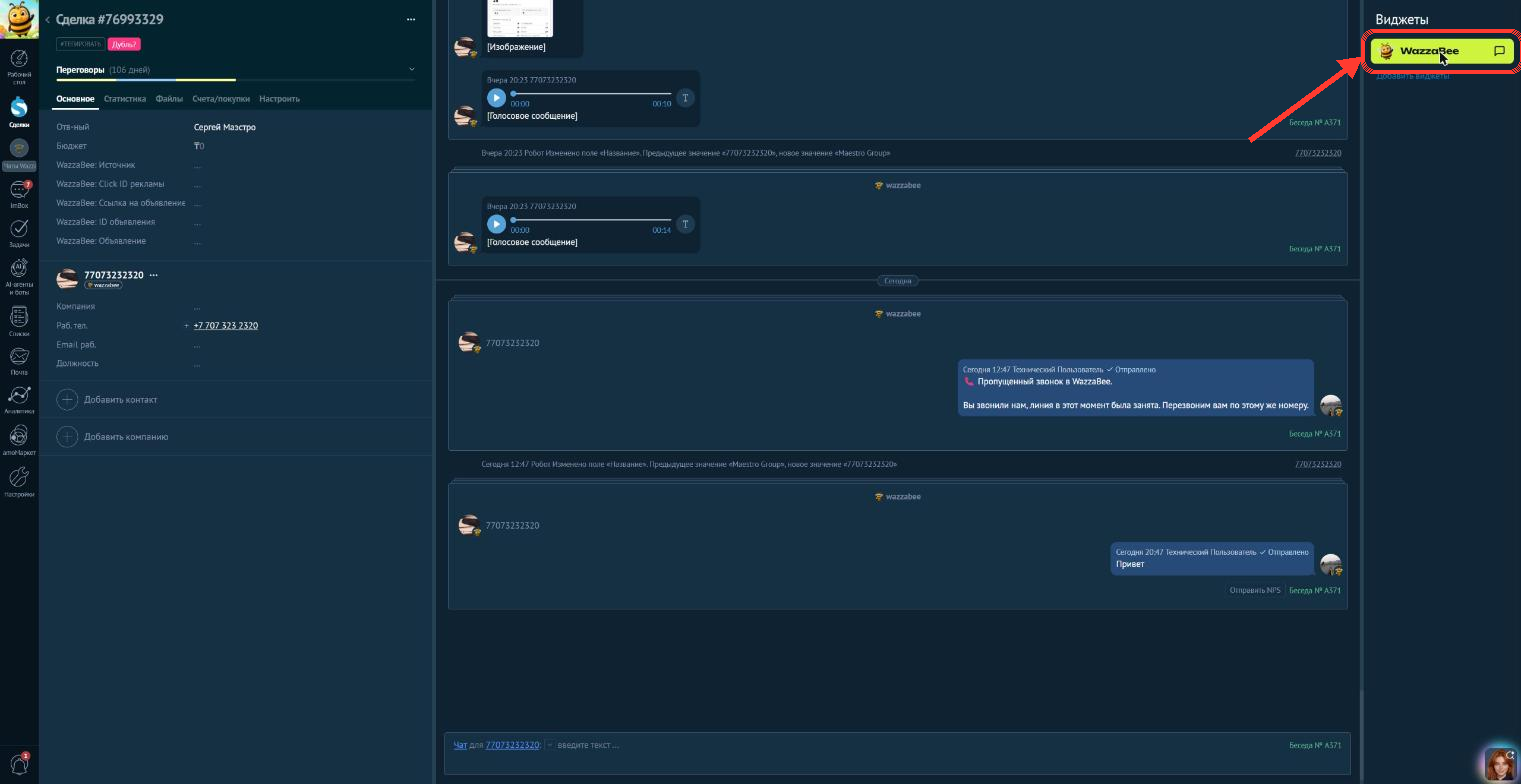
Чтобы открыть всю переписку с клиентом, не уходя из сделки, нажмите на полосу WazzaBee в карточке. Она появляется сама, когда установлен виджет WazzaBee (шаг 4).
- Откройте в amoCRM нужную сделку или контакт.
- Справа в колонке «Виджеты» нажмите на жёлтую полосу WazzaBee.
- Откроется окно «Чат с клиентом» с перепиской только этого клиента, со всех его номеров и мессенджеров. Здесь можно отвечать, отправлять файлы, голосовые и шаблоны.
- Закрыть окно можно крестиком справа вверху или клавишей Esc.
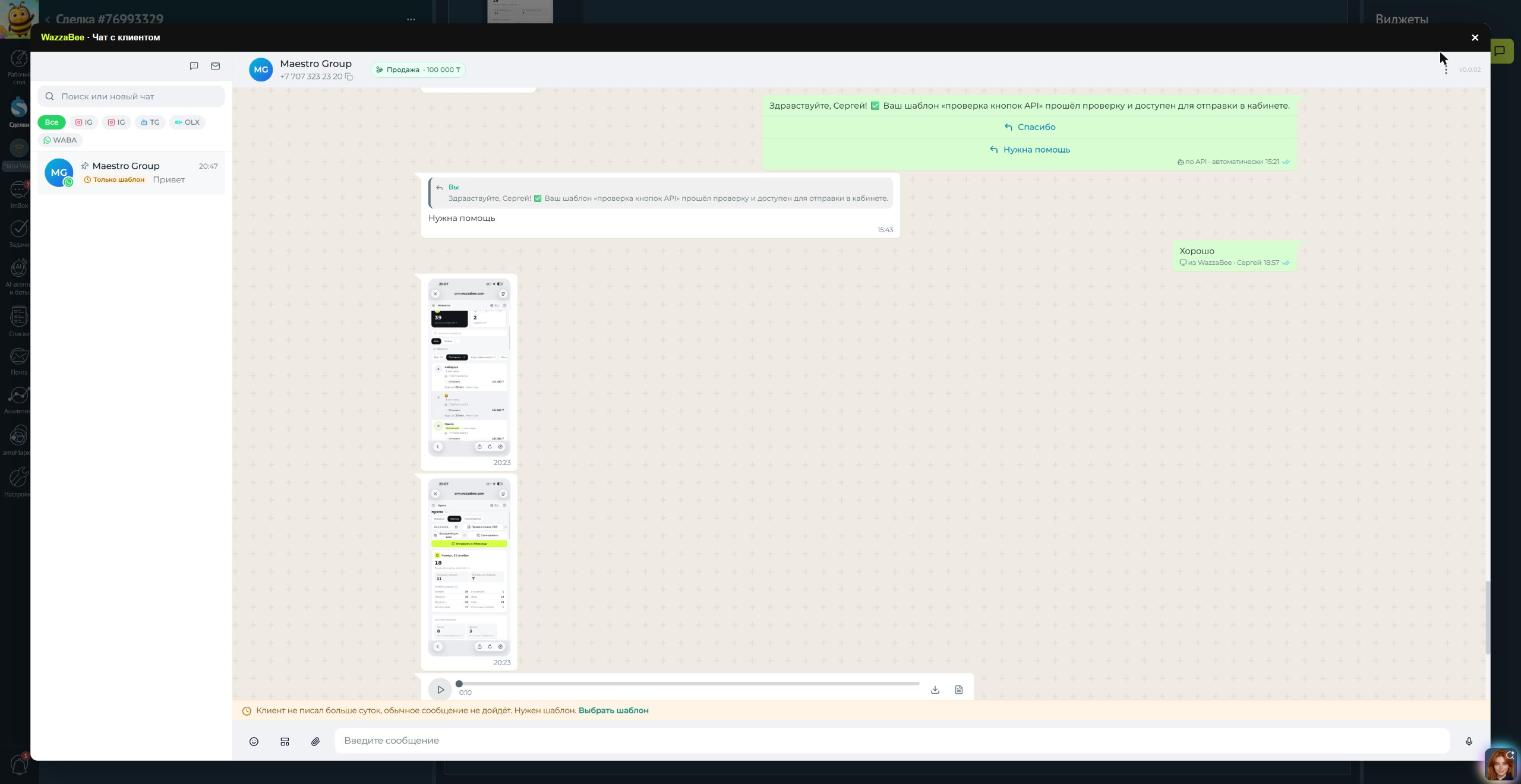
- Права сотрудников соблюдаются. Менеджер увидит только ту переписку, которую ему разрешено видеть в amoCRM.
- Если с клиентом ещё не переписывались, окно так и сообщит.
- В новой, ещё не сохранённой сделке полосы нет: сначала сохраните сделку.
- Полосы не видно? Обновите страницу amoCRM. Если не помогло, проверьте, что виджет WazzaBee установлен и включён (шаг 4).
📋 Шаг 5: Шаблоны WhatsApp Business API
Этот шаг нужен, только если у вас линия WhatsApp Business API. Шаблон это заранее одобренное сообщение, которым можно написать клиенту первым или ответить, когда прошло много времени с последнего сообщения. Подробнее в статье «Шаблоны сообщений».
Как перенести шаблоны в amoCRM:
- В кабинете на странице настроек amoCRM нажмите «Синхронизировать шаблоны».
- Обновите страницу amoCRM клавишей F5, и шаблоны появятся в чате карточки.
Шаблон без переменных отправляется прямо из чата в карточке сделки: значок шаблонов → выбрать нужный → отправить.
Шаблон с переменными (с подстановкой имени, суммы, даты) удобнее отправлять через Salesbot:
- Откройте конструктор Salesbot в amoCRM.
- Добавьте шаг «WazzaBee: отправить WABA-шаблон».
- Выберите линию связи, укажите имя шаблона и заполните переменные.
- Сохраните бота и запустите его на нужном этапе воронки.
📈 Продажи в Meta по этапу сделки
Если реклама Click-to-WhatsApp ведёт клиентов в WhatsApp, а продажи вы закрываете в amoCRM, покупку можно отправлять в Meta автоматически. Менеджер просто переводит сделку в нужный этап, отмечать продажу в чате не нужно.
- Подключите раздел «Продажи в Meta» в кабинете WazzaBee для линии WhatsApp.
- Откройте Коннекторы → amoCRM, блок «Продажи в Meta из amoCRM».
- Нажмите на этапы, которые считаются продажей, например «Передано на склад» или «Успешно реализовано».
- Выберите валюту бюджета сделки и нажмите «Сохранить».
Когда сделка попадает в отмеченный этап, мы находим переписку клиента, берём бюджет сделки и отправляем в Meta покупку (Purchase) с суммой, валютой и данными клика по рекламе. Данные клика мы сохраняем сами, в сделке amoCRM они видны в поле «WazzaBee: Click ID рекламы».
- Бюджет сделки обязателен. Сделка с бюджетом 0 не отправляется: Meta должна видеть сумму покупки.
- Одна покупка на переписку. Повторный перевод той же сделки в этап продажи второе событие не создаёт.
- Только клиенты с рекламы. Если клиент написал не по объявлению Click-to-WhatsApp, отправлять в Meta нечего, такая продажа пропускается.
🛠 Полезные кнопки на странице настроек
- «Обновить данные»: перечитать сведения об аккаунте, воронках и этапах из amoCRM.
- «Синхронизировать шаблоны»: отправить одобренные шаблоны WhatsApp в amoCRM.
- «Переподключить»: если доступ к amoCRM перестал работать (сменился владелец аккаунта, отозвали права). Проходит та же авторизация, что и при первом подключении, настройки линий сохраняются.
- «Отключить»: остановить обмен сообщениями, не удаляя настройки.
- «Удалить»: полностью убрать интеграцию вместе с настройками линий.
Можно подключить несколько аккаунтов amoCRM, каждый настраивается отдельно, в разделе «Коннекторы» они перечислены списком.
❓ Если что-то пошло не так
- В левом меню «Ошибка подключения». Проверьте, что amoCRM подключена в кабинете WazzaBee, а в настройках виджета домен указан без
https://и без слэша:mycompany.amocrm.ru. - Линии нет в настройках коннектора. Линия отключена или у неё закончилась подписка: продлите её в разделе «Линии связи».
- Шаблоны не появились в amoCRM. Нажмите «Синхронизировать шаблоны» и обновите страницу amoCRM клавишей F5. В список попадают только одобренные шаблоны.
- Сообщение пришло, а сделка не создалась. Скорее всего, у этого контакта уже есть незакрытая сделка, и переписка ушла в неё.
- Ничего не помогло. Напишите в поддержку из личного кабинета (раздел «Поддержка»).