
Робот WazzaBee сам напишет клиенту в WhatsApp, когда сделка перейдёт на нужный этап.
Никаких программистов. Настраивается мышкой за 5 минут прямо в Битрикс24.
Эта инструкция написана максимально простыми словами. Если вы никогда не настраивали роботов в Битрикс24, ничего страшного, просто повторяйте шаги по картинкам.
Что такое «робот» и зачем он нужен
Робот это маленький помощник внутри Битрикс24. Он ничего не делает сам по себе и ждёт команды. Команда простая: «когда сделка попадёт на такой-то этап, отправь клиенту сообщение».
Например:
- Сделка перешла на этап «Результат готов» → робот сам отправляет клиенту в WhatsApp: «Ваш анализ готов, ссылка внутри».
- Сделка перешла на этап «Ожидает оплаты» → робот сам отправляет счёт.
- Сделка перешла на этап «Запись подтверждена» → робот сам отправляет напоминание.
Вам не нужно каждый раз заходить в чат и писать вручную. Битрикс24 делает это за вас через WazzaBee.
Что нужно подготовить перед началом
Чтобы робот заработал, заранее сделайте три вещи в личном кабинете WazzaBee:
- Подключите линию связи. Для отправки WhatsApp-шаблонов нужна линия WhatsApp Business (WABA). Для обычного текста подойдут Telegram, Instagram или WhatsApp.
- Включите линию для Битрикс24. Зайдите в WazzaBee → Коннекторы → Битрикс24 и включите нужную линию.
- Создайте и одобрите шаблон. WhatsApp-шаблон должен пройти проверку Meta и получить статус APPROVED (одобрен). Только одобренные шаблоны появятся в списке у робота.
Если этого ещё нет, сначала сделайте это, иначе роботу нечего будет отправлять.
Шаг 1. Откройте роботов на нужном этапе
Зайдите в Битрикс24 → раздел CRM → Сделки → вверху нажмите на иконку «Роботы» (или откройте вкладку «Роботы»). Вы увидите ваши этапы (стадии), то есть колонки воронки.
Найдите этап, на котором должно уходить сообщение (например «Результат готов»), и нажмите «+» или «Добавить» на этом этапе.
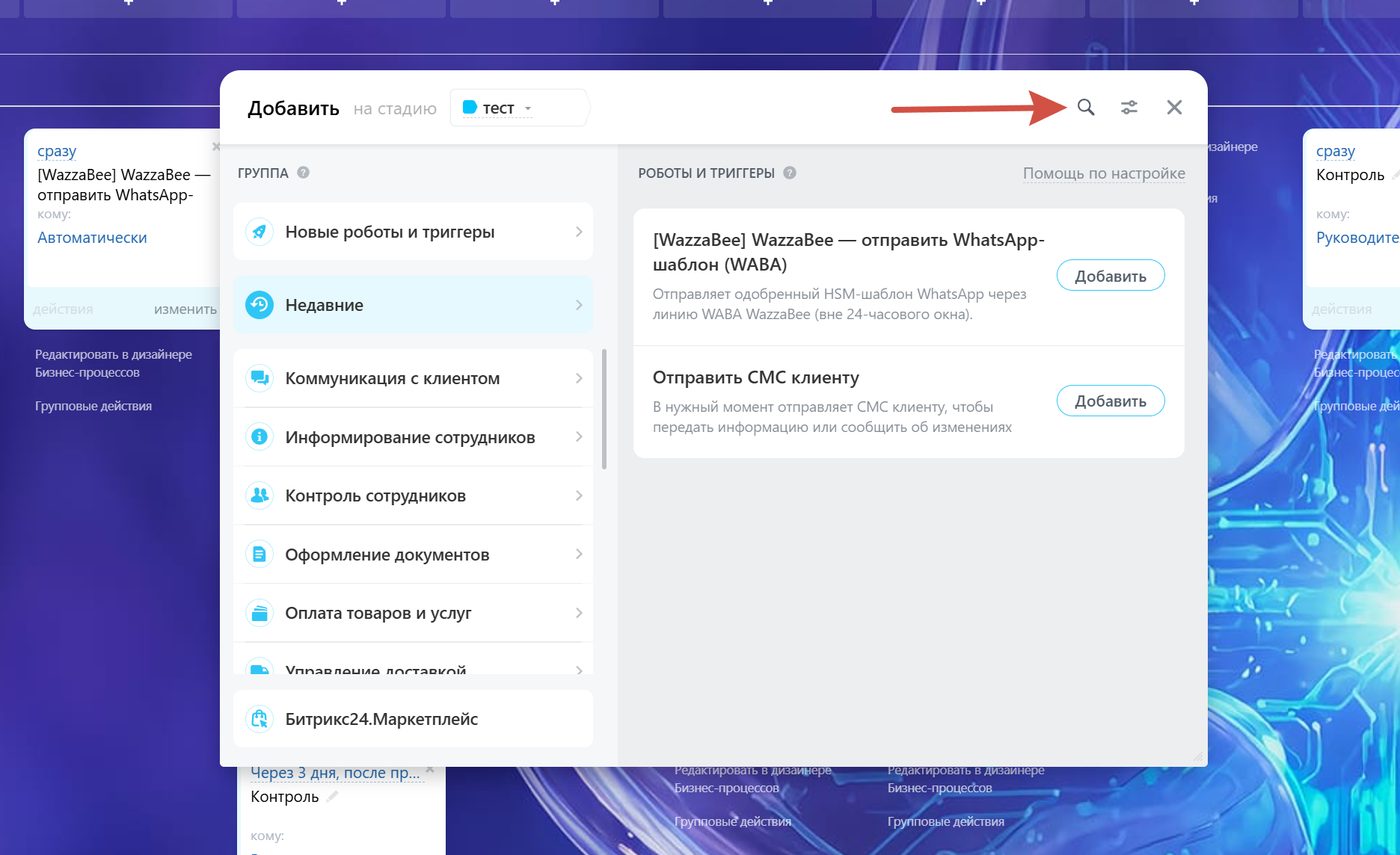
Шаг 2. Найдите робота WazzaBee
Откроется окно со списком роботов. Наш робот называется:
[WazzaBee] WazzaBee: отправить WhatsApp-шаблон (WABA)
Найти его можно двумя способами:
- Слева выбрать раздел «Недавние»: если вы уже пользовались роботом, он будет там.
- Или нажать на иконку поиска (лупу) вверху справа и написать WazzaBee.
Когда увидите карточку робота с описанием «Отправляет одобренный HSM-шаблон WhatsApp через линию WABA WazzaBee», нажмите «Добавить».
Шаг 3. Настройте, что и кому отправлять
После нажатия «Добавить» откроется окно настройки WazzaBee. Здесь всё по порядку сверху вниз:
1) Выберите линию связи
В первом поле выберите линию, с которой уйдёт сообщение. Например, ваш номер WhatsApp Business.
2) Выберите шаблон (для WhatsApp WABA)
Если вы выбрали линию WhatsApp Business (WABA), ниже появится список ваших одобренных шаблонов. Выберите нужный (например «результат готов»). Сразу под списком появится текст шаблона: так вы видите, что именно получит клиент.
Если в шаблоне есть переменные (пропуски вида {{1}}, {{2}}, например имя, дата, ссылка), заполните их. Значение можно вписать вручную или взять из поля карточки сделки.
3) Укажите, кому отправлять (получатель)
Робот должен знать, на какой номер (или логин) отправлять. В сделке телефон обычно лежит у привязанного контакта. Поэтому:
- Нажмите «+ подставить поле карточки…».
- Выберите поле «Контакт: Телефон».
- В поле получателя появится специальная переменная (например
{{=Document:CONTACT.PHONE}}), это нормально. Когда робот сработает, Битрикс24 сам подставит туда реальный номер клиента.
Когда всё выбрано, появится зелёная подпись «Настроено. Нажмите Сохранить в окне робота Bitrix24».
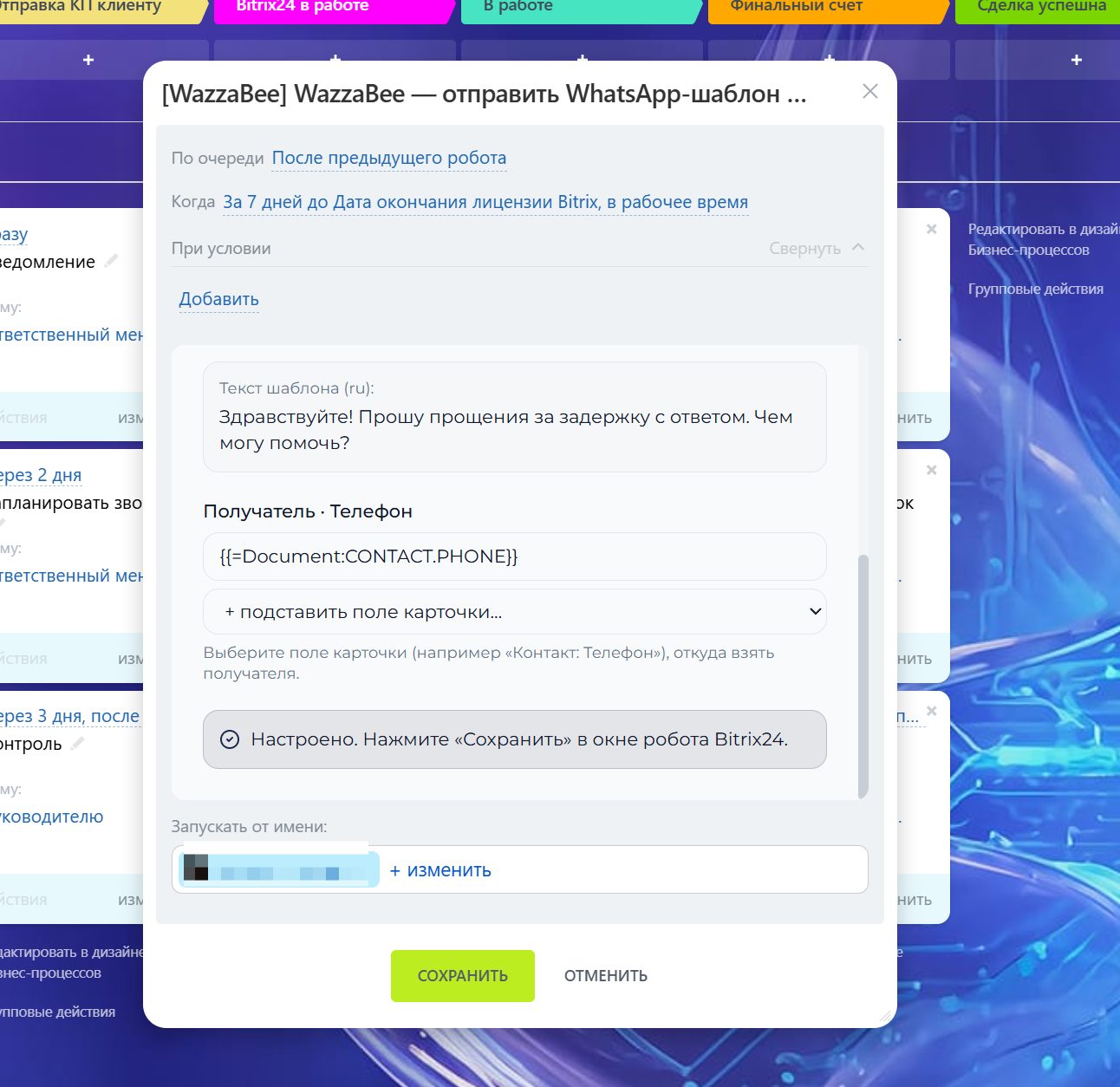
Шаг 4. Сохраните робота
Нажмите большую зелёную кнопку «Сохранить» в окне робота Битрикс24. Готово: робот встал на этап.
Как это работает дальше
Теперь всё происходит само. Как только любая сделка переходит на этот этап, робот срабатывает и отправляет клиенту сообщение через WazzaBee.
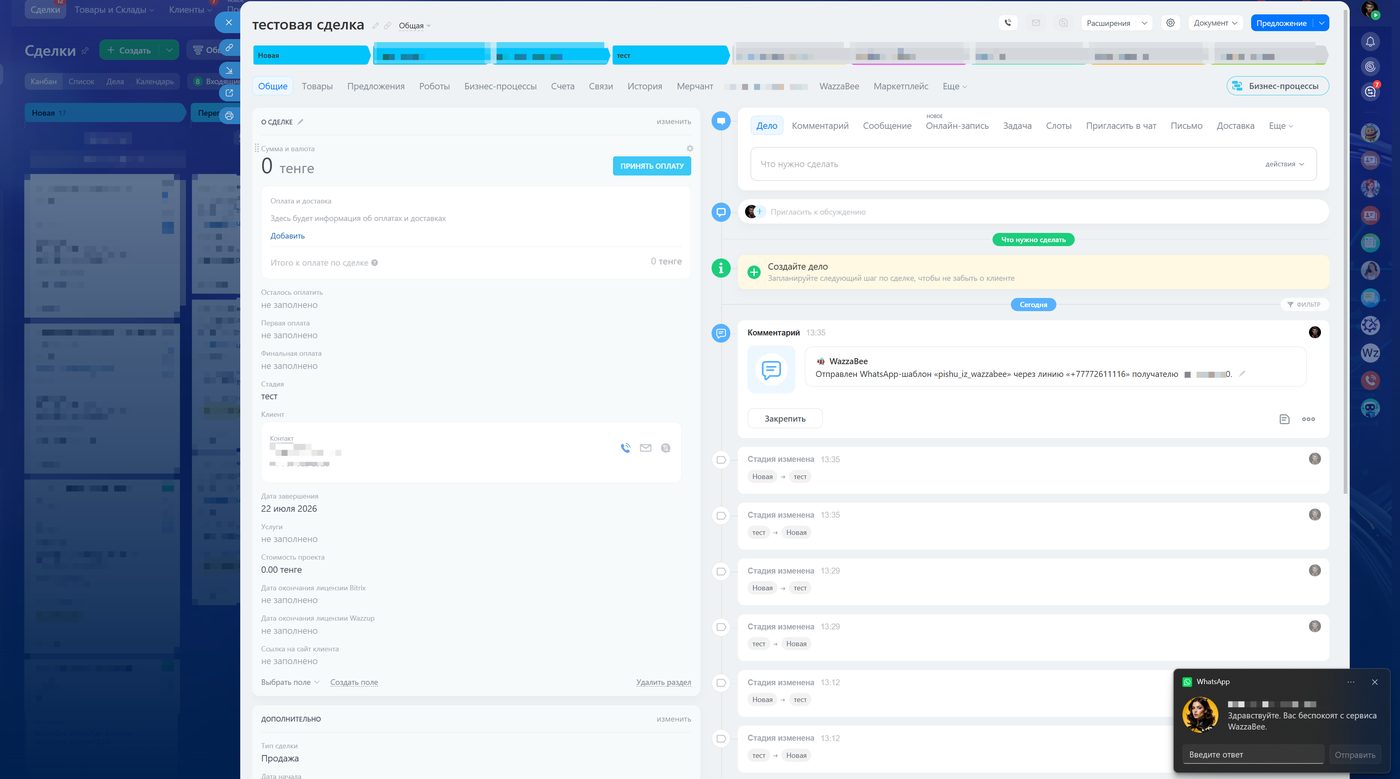
Всё дублируется в карточку сделки (таймлайн)
Чтобы вы всегда видели, что робот действительно отправил сообщение, WazzaBee записывает каждую отправку прямо в карточку сделки: в ленту событий (таймлайн).
Там появляется комментарий вида:
🐝 WazzaBee: Отправлен WhatsApp-шаблон «pishu_iz_wazzabee» через линию «+77772611116» получателю 7707…
Так любой менеджер, открыв сделку, сразу видит: какое сообщение ушло, по какой линии и кому. Ничего не теряется, всё прозрачно.
Поля WazzaBee в карточке заполняются сами
Когда клиент пишет вам из Telegram, Instagram или Facebook, у него нет телефона: есть только логин или ID. Чтобы вы не искали, где он лежит, WazzaBee сам добавляет в карточку сделки поля:
- WazzaBee: Telegram (логин/ID)
- WazzaBee: Instagram (логин)
- WazzaBee: Facebook (ID)
- WazzaBee: Логин/ID клиента
- WazzaBee: Линия связи
Эти поля заполняются автоматически при первом сообщении клиента. Их удобно подставлять в робота как «получателя», так же, как «Контакт: Телефон».
Частые вопросы
| Вопрос | Ответ |
|---|---|
| Робот не появляется в списке роботов | Откройте приложение WazzaBee внутри Битрикс24 один раз и обновите страницу, и робот зарегистрируется сам. |
| В настройке нет списка шаблонов | Список шаблонов появляется только для линии WhatsApp Business (WABA). Для других линий будет поле обычного текста. |
| Список шаблонов пустой | Значит нет одобренных шаблонов. Создайте шаблон в WazzaBee и дождитесь статуса APPROVED от Meta. |
| Появляется «Войдите в WazzaBee» | Этот портал Битрикс24 ещё не привязан к вашему аккаунту WazzaBee. Зайдите в WazzaBee → Коннекторы → Битрикс24 и подключите портал. |
| Робот не сработал, сообщение не ушло | Проверьте: сделка реально перешла на этап (а не стояла на нём); линия активна и включена для Битрикс24; у контакта заполнен телефон; для WABA выбран шаблон и указан получатель. |
| Клиент давно не писал: дойдёт ли сообщение | Через линию WhatsApp Business (WABA) и одобренный шаблон: да. Через Telegram/Instagram/обычный WhatsApp «первым» написать нельзя, только в открытый диалог. |
Важно: качество шаблонов и лимиты Meta
Meta (владелец WhatsApp) следит, чтобы бизнес не заваливал людей сообщениями. Поэтому важно помнить два правила: они напрямую влияют на то, дойдут ли ваши шаблоны.
1. Есть ограничение по частоте
Meta ограничивает, сколько шаблонов один и тот же клиент получает за короткое время. Если отправлять человеку много шаблонов подряд, а он не отвечает, часть сообщений просто перестанет доходить до этого номера. На практике не стоит слать больше одного-двух неотвеченных шаблонов подряд одному клиенту. Точную цифру Meta не публикует и периодически меняет, но принцип один: меньше навязчивости, выше доставляемость.
2. Главная цель шаблона: получить ответ
Как только клиент отвечает на ваше сообщение, открывается «бесплатное окно» на 24 часа. Внутри него можно переписываться обычными сообщениями сколько угодно и без доплат за шаблоны. Поэтому составляйте шаблон так, чтобы клиенту захотелось ответить:
- задайте понятный вопрос («Вам удобно завтра в 15:00?»);
- добавьте кнопки быстрого ответа («Подтвердить», «Перенести», «Отменить»);
- дайте реальную пользу: то, что клиент действительно ждёт (результат, статус, счёт).
Коротко
- Подключите линию и одобрите шаблон в WazzaBee.
- В Битрикс24 на нужном этапе добавьте робота «[WazzaBee] WazzaBee: отправить WhatsApp-шаблон (WABA)».
- Выберите линию → шаблон → получателя («Контакт: Телефон») → Сохранить.
- Двигайте сделку на этап, и робот сам отправит сообщение и запишет это в карточку.
Всё. Теперь ваша CRM пишет клиентам сама, а вы видите каждую отправку прямо в сделке.