
🌐 WhatsApp Business API (WABA) туташтыруу: сунушталган жол
WABA Meta'нын расмий каналы. Кардарлар менен кадимки иш үчүн номер бөгөттөлбөйт, үлгүлөр аркылуу жапырт жөнөтүүлөр жана компаниянын профили жеткиликтүү. Туташтыруу 15 мүнөт алат.
WABA деген эмне
WABA (WhatsApp Business API) бизнес үчүн WhatsApp'ты туташтыруунун расмий жолу. QR-код аркылуу туташтыруудан айырмасы, ал Meta'нын өз API'си аркылуу иштейт: аккаунт мыйзамдуу, кат алышуу компаниянын атынан жүрөт, ал эми жапырт билдирүүлөргө уруксат бар.
WABA менен QR аркылуу туташтыруунун айырмасы
| WhatsApp QR | WABA (сунуштайбыз) | |
|---|---|---|
| Туташтыруу | 1–2 мүнөт (QR-кодду скандоо) | 15 мүнөт (Facebook аккаунту аркылуу) |
| Жапырт жөнөтүүлөр | ❌ Meta эрежелери менен тыюу салынган | ✅ Жактырылган үлгүлөр аркылуу уруксат берилген |
| Бөгөттөө коркунучу | ⚠️ Жогору: Meta мындай номерлерди жапырт бөгөттөйт | ✅ Эрежелер сакталса, төмөн |
| Компаниянын профили | ❌ Жок | ✅ Логотип, сүрөттөмө, категория, дарек, сайт |
| Билдирүү үлгүлөрү | ❌ Жок | ✅ Meta жактырган HSM үлгүлөрү |
| Алгачкы билдирүүлөрдүн лимити | Расмий лимит жок, бирок жапырт жөнөткөнү үчүн номер бөгөттөлөт | Башында суткасына 250 алуучу, андан кийин 2 000ге чейин жана андан көп |
Туташтыруудан мурун эмнени даярдоо керек
Баштоодон мурун сизде төмөнкүлөр бар экенин текшериңиз:
- ✅ Facebook аккаунту: жеке аккаунт, ал аркылуу Meta Business Manager'ге киресиз;
- ✅ Meta'дагы бизнес-аккаунт: мурунтан бар же туташтыруу учурунда түзүлгөн;
- ✅ Телефон номери: кадимки WhatsApp'та катталбаган, SMS же кирүүчү чалууларды кабыл ала турган номер.
Номер жөнүндө маанилүү. Эгер ал телефондогу кадимки WhatsApp'та колдонулуп жатса, аны бошотуу керек: WhatsApp → Жөндөөлөр → Аккаунт → Аккаунтту өчүрүү. 3 мүнөт күтүп, туташтырууну улантыңыз. Эгер кат алышууну жана тиркемени жоготууга болбосо, Coexistence аркылуу туташыңыз: номер телефондо иштей берет.
ℹ️ Башында бизнести верификациялоо талап кылынбайт. Номер ансыз деле туташып, иштейт. Ал кийин суткасына 250 алуучу лимитин көтөрүү үчүн керек болот: кененирээк лимиттер жана каналдын деңгээли бөлүмүндө.
📱 Кадам-кадамы менен туташтыруу
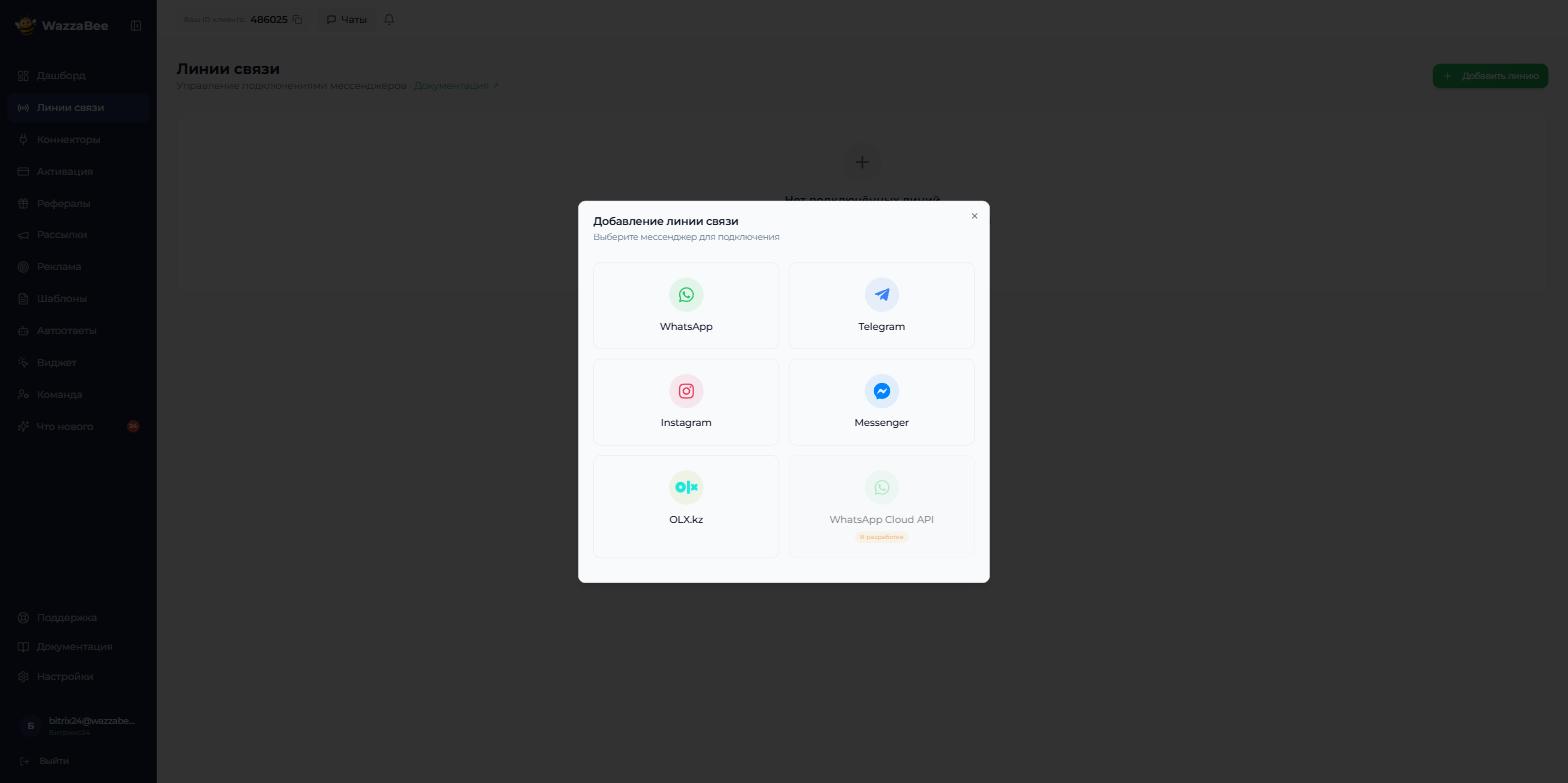
1-кадам. Канал кошууну ачыңыз
Кабинетте «Байланыш каналдары» бөлүмүнө өтүп, «Канал кошуу» баскычын басыңыз. Мессенджер тандоо терезеси ачылат, WhatsApp тандаңыз.
2-кадам. Туташтыруунун түрүн тандаңыз
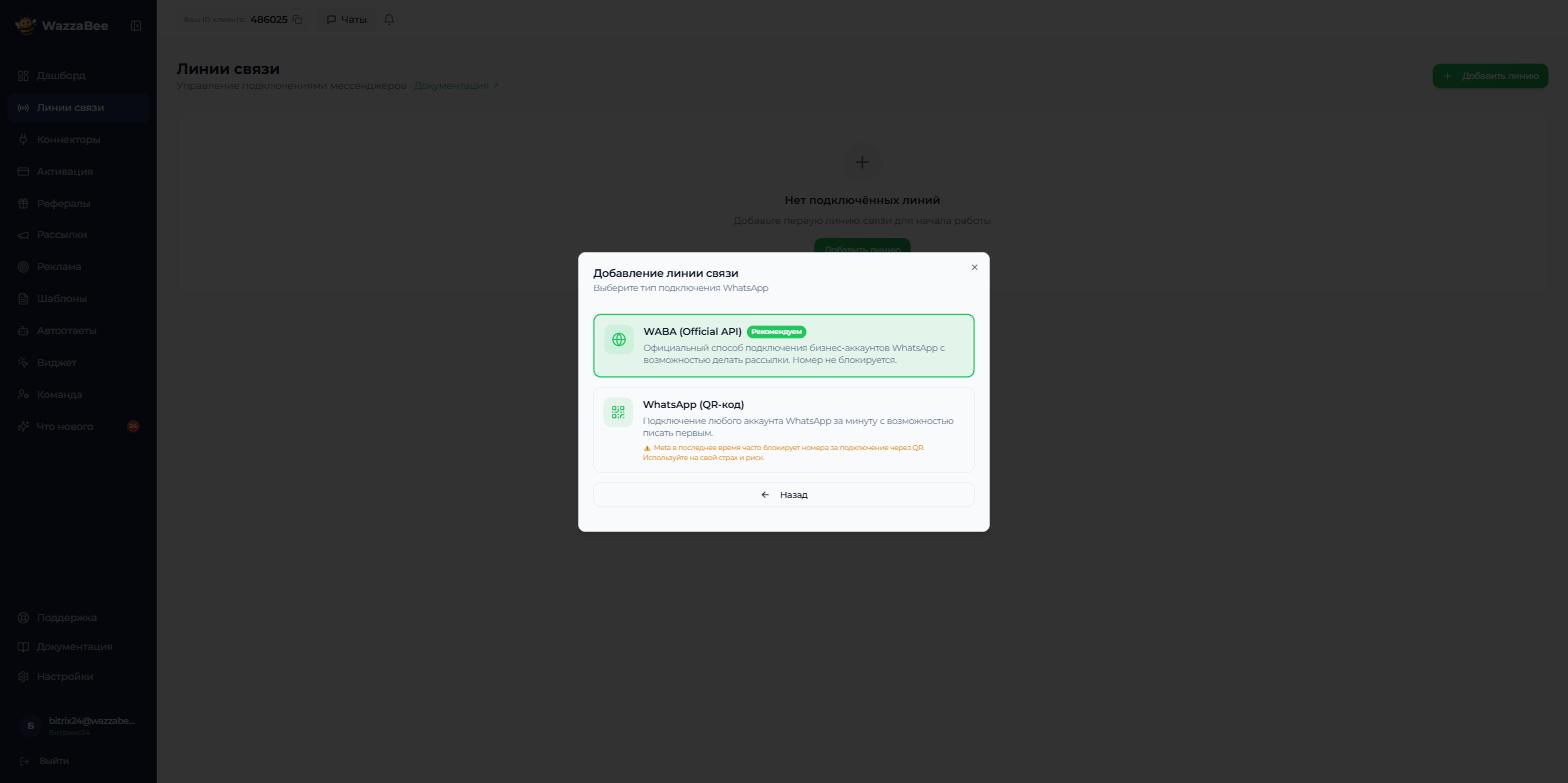
WazzaBee эки вариант сунуштайт. WABA (Official API) тандаңыз, ал «Сунуштайбыз» белгиси менен белгиленген. Экинчи вариант, QR-код аркылуу туташтыруу, жеке максаттарга гана ылайыктуу: Meta мындай номерлерди дайыма бөгөттөйт.
3-кадам. Каналга ат берип, авторизацияны баштаңыз
Керектүү нерселердин тизмеси бар WABA экраны ачылат. Каналдын атын киргизиңиз: бул каналдын ички аты, кардарлар аны көрбөйт. Менеджерлериңизге түшүнүктүү ат ылайыктуу: «Бизнес колдоо», «Сатуу бөлүмү», «Чүй проспектисиндеги дүкөн».
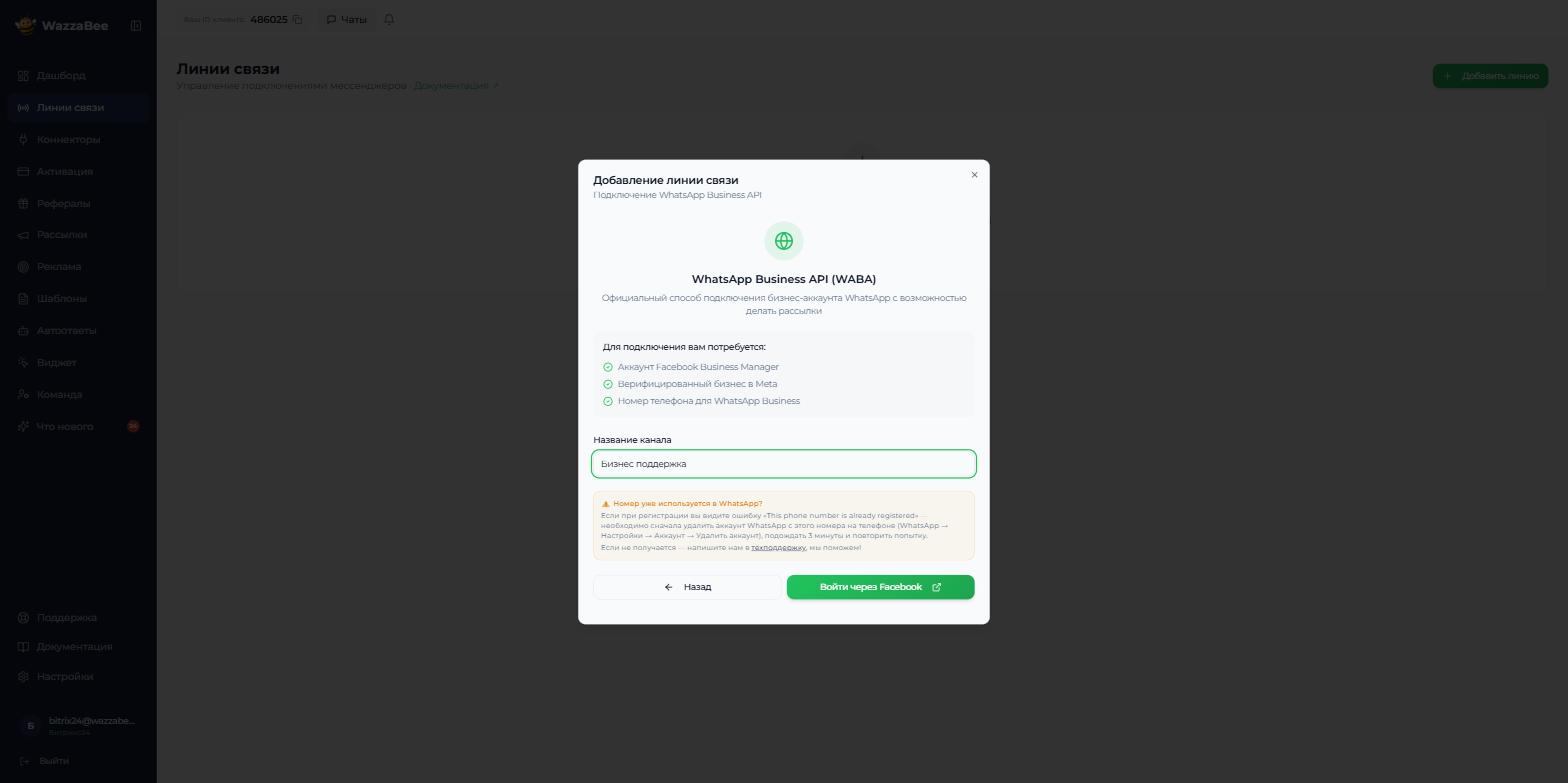
«Facebook аркылуу кирүү» баскычын басыңыз. WazzaBee каналыңыз үчүн тиркеме түзөт: экранда «Тиркеме түзүлүүдө» деген жазуу жана жүктөлүү белгиси чыгат. Бул бир нече секунд алат.
4-кадам. Meta терезесинде каттоодон өтүңүз
Meta формасы бар браузердин жаңы өтмөгү ачылат. Бул WhatsApp Business'тин стандарттуу каттоо терезеси: WazzaBee сиздин логиниңизди жана сырсөзүңүздү көрбөйт. Терезенин ичинде төмөнкүлөрдү аткаруу керек:
- Эгер али кире элек болсоңуз, Facebook аккаунтуңузга кириңиз.
- Бизнес-аккаунтту (портфолиону) тандаңыз же жаңысын түзүңүз: Meta компаниянын атын, өлкөнү жана сайтты көрсөтүүнү сурайт.
- WhatsApp Business аккаунтун түзүп, профилди толтуруңуз: көрсөтүлүүчү ат, категория, сүрөттөмө. Көрсөтүлүүчү атты кардарлар көрөт, ошондуктан «Бишкек сатуулары» эмес, компаниянын атын жазыңыз.
- Телефон номерин көрсөтүп, ырастоо жолун тандаңыз: SMS же чалуу.
- Ушул номерге келген кодду киргизиңиз.
- Акыркы экранды күтүп, Meta терезесин жабыңыз.
⚠️ Каттоо жүрүп жатканда WazzaBee өтмөгүн жаппаңыз. Эгер Meta терезеси кокусунан жабылып калса, WazzaBee'де «Каттоо терезесин кайра ачуу» баскычын басыңыз, процесс ошол жерден уланат.
WazzaBee өтмөгүнө кайтып, «Даяр» баскычын басыңыз.
5-кадам. Номерди тандап, туташтырууну аяктаңыз
Авторизация ийгиликтүү өткөндөн кийин жашыл белги жана «Авторизация ийгиликтүү өттү!» деген жазуу чыгат, ал эми төмөндө WhatsApp Business аккаунтуңузга байланган номерлердин тизмеси пайда болот. Керектүү номерди басыңыз.
Система каналды сактап, «WABA каналы туташтырылды!» деген билдирүүнү көрсөтөт. «Даяр» баскычын басыңыз: канал «Байланыш каналдары» тизмесинде пайда болот, ага дароо кардарларга жаза баштаса болот.
🔄 Номерди башка сервистен көчүрүү
Эгер номериңиз башка сервисте WhatsApp Business API аркылуу иштеп жатса, аны WazzaBee'ге көчүрсө болот. Кардарларыңыз үчүн номер өзгөрбөйт, алар мурункудай эле ошол номерге жаза беришет.
Эмне сакталат
- ✅ WhatsApp'тагы компаниянын аталышы, сапат рейтинги жана жөнөтүү лимиттери;
- ✅ көк белги, эгер ал болсо;
- ✅ жактырылган билдирүү үлгүлөрү: алар автоматтык түрдө көчүрүлөт, алгачкы суткада алардын сапат рейтинги «белгисиз» болуп турат.
ℹ️ Көчүрүүгө чейинки кат алышуу мурунку сервисте калат, WazzaBee'ге номердин өзү өтөт.
Эмнени даярдоо керек
- Азыркы сервисте ушул номердин эки баскычтуу текшерүүсүн (PIN) өчүрүңүз. Аны өзүңүз өчүрө албасаңыз, ошол сервистин колдоо кызматы өчүрөт.
- WhatsApp'тагы компаниянын аталышы жактырылганын жана аны өзгөртүүгө аяктала элек арыз жок экенин текшериңиз.
- Ушул номери бар телефонду колуңузда кармаңыз: код SMS же чалуу аркылуу келет.
Кантип көчүрүү керек
- 1 жана 2-кадамдардагыдай «Байланыш каналдары» → «Канал кошуу» → WhatsApp → WABA (Official API) ачыңыз. Эгер WazzaBee туташтыруу жолун тандоону сунуштаса, «Жаңы номер туташтыруу» тандаңыз.
- Каналдын аты бар экранда «Номер башка сервисте WhatsApp API аркылуу иштеп жатат» белгисин коюңуз.
- Текшерүү тизмесинин пункттарын карап чыгып, «Баары текшерилди, номер көчүрүүгө даяр» белгисин коюңуз. Ага чейин кирүү баскычы активдүү эмес.
- «Facebook аркылуу кирүү» баскычын басып, Meta терезесинде көчүрүлүүчү номерди көрсөтүңүз жана аны код менен ырастаңыз. Эгер Meta номер мурунтан катталган деп эскертсе, көчүрүү үчүн бул кадимки нерсе, уланта бериңиз.
- WazzaBee'ге кайтып, «Даяр» баскычын басыңыз, андан ары 5-кадамдагыдай.
Көчүрүү өтпөсө, кабинеттен колдоо кызматына жазыңыз, биз каналды текшеребиз.
🎁 WABA балансына саламдашуу бонусу
WazzaBee'ге катталганда 1,12 $ саламдашуу бонусу берилет. Биринчи WABA каналын туташтырганда бонустун калдыгы ушул каналдын WhatsApp Business балансына автоматтык түрдө түшөт, эч нерсе басуунун кереги жок.
- ✅ Алгачкы билдирүүлөрдү дароо жөнөтүп, каналды иште текшерсе болот;
- 📋 Түшкөн сумма каналдын окуялар тарыхында жана бонустук транзакциялардын тизмесинде көрүнөт;
- ℹ️ Бонус бир жолу түшөт: биринчи WABA каналын туташтырганда. Эгер бир бөлүгү жумшалып калса, калдыгы түшөт.
⚙️ Туташтыргандан кийин эмне жеткиликтүү
WABA каналынын жөндөөлөрүндө кадимки WhatsApp'та жок мүмкүнчүлүктөр ачылат:
| Мүмкүнчүлүк | Сүрөттөмө |
|---|---|
| Компаниянын профили | Логотип, сүрөттөмө, категория, email, дарек, сайт: мунун баарын кардар чаттын карточкасында көрөт |
| HSM үлгүлөрү | Үлгүлөрдү түзүү, өчүрүү жана четке кагылгандарын Meta'нын баш тартуу себебин көрсөтүү менен кайра түзүү. Башкаруу үч жерден жеткиликтүү: жапырт жөнөтүү үлгүлөрү, чат үлгүлөрү жана каналдын жөндөөлөрү |
| Каналдын деңгээли | Кат алышуулардын учурдагы лимити: башында 24 саатта 250 уникалдуу алуучу, андан кийин 2 000 жана андан көп. Кененирээк: деңгээлди кантип көтөрүү керек |
| Номердин сапаты | 🟢 Жакшы / 🟡 Орточо / 🔴 Төмөн. Кардарлар билдирүүлөргө даттанганда же номерди бөгөттөгөндө төмөндөйт |
| Жапырт жөнөтүүлөр | Жактырылган үлгүлөр аркылуу база боюнча жапырт жөнөтүү |
💡 Кат алышуу лимити өзүнчө каналга эмес, Meta'дагы бүт бизнес-аккаунтка эсептелет. Бир портфолиодо бир нече номериңиз болсо, алар жалпы суткалык лимитти бөлүшөт.
🛠 Эмне туура эмес болуп калышы мүмкүн
| Көйгөй | Чечим |
|---|---|
| «This phone number is already registered» | Номер кадимки WhatsApp'та катталган. Аккаунтту телефондон өчүрүңүз: WhatsApp → Жөндөөлөр → Аккаунт → Аккаунтту өчүрүү, 3 мүнөт күтүп, кайталаңыз. Өчүрүүгө болбосо, Coexistence аркылуу туташыңыз. Номер башка сервисте WhatsApp API аркылуу иштеп жатса, жогорудагы көчүрүү бөлүмүн караңыз |
| Meta өтмөгү ачылган жок | Браузер калкып чыгуучу терезени бөгөттөдү. Сайт үчүн калкып чыгуучу терезелерге уруксат берип, «Каттоо терезесин кайра ачуу» баскычын басыңыз |
| Номерлердин тизмеси бош | Meta терезесиндеги каттоо аяктаган жок. Ага кайра кайтып, номер код менен ырасталганын текшериңиз |
| Ырастоо коду келбей жатат | SMS ордуна чалуу аркылуу ырастоону тандаңыз. Виртуалдык номерлерге жана жакында WhatsApp'та колдонулган номерлерге код көп учурда келбейт |
| Көрсөтүлүүчү ат четке кагылды | Meta аттын бизнеске шайкештигин текшерет. Компаниянын атын жарнамалык сөздөрсүз жана ашыкча белгилерсиз көрсөтүңүз |
| «Туташуу катасы» | Аракетти кайталаңыз. Жардам бербесе, кабинеттен колдоо кызматына жазыңыз, биз каналдын журналдарын карайбыз |
➡️ Андан ары эмне кылуу керек
- Билдирүү лимиттери, деңгээл жана номердин сапаты: суткасына 250 алуучудан кантип ашса болот;
- Билдирүү үлгүлөрү жана HSM: кардарларга биринчи жазуу үчүн эмне керек;
- WABA билдирүүлөрүнүн баасы: төлөм эмнеден турат жана кредиттик лимит деген эмне;
- Битрикс24 туташтыруу: кат алышуу түз эле CRM'ге келиши үчүн.