
Мәміле қажетті кезеңге өткенде, WazzaBee роботы клиентке WhatsApp-қа өзі жазады.
Бағдарламашы қажет емес. Bitrix24-тің ішінде тышқанмен 5 минутта бапталады.
Бұл нұсқаулық барынша қарапайым тілмен жазылған. Егер Bitrix24-те роботтарды бұрын ешқашан баптамаған болсаңыз, ештеңе етпейді, қадамдарды суреттер бойынша қайталай беріңіз.
«Робот» деген не және ол не үшін керек
Робот — Bitrix24 ішіндегі шағын көмекші. Ол өз бетімен ештеңе істемейді, пәрменді күтеді. Пәрмен қарапайым: «мәміле пәлен кезеңге түскенде, клиентке хабарлама жібер».
Мысалы:
- Мәміле «Нәтиже дайын» кезеңіне өтті → робот клиентке WhatsApp-қа өзі жібереді: «Талдауыңыз дайын, сілтеме ішінде».
- Мәміле «Төлемді күтуде» кезеңіне өтті → робот шотты өзі жібереді.
- Мәміле «Жазылу расталды» кезеңіне өтті → робот еске салғышты өзі жібереді.
Әр жолы чатқа кіріп, қолмен жазудың қажеті жоқ. Bitrix24 мұны WazzaBee арқылы сіздің орныңызға істейді.
Бастамас бұрын не дайындау керек
Робот жұмыс істеуі үшін WazzaBee жеке кабинетінде алдын ала үш нәрсе жасаңыз:
- Байланыс арнасын қосыңыз. WhatsApp үлгілерін жіберу үшін WhatsApp Business (WABA) арнасы керек. Қарапайым мәтін үшін Telegram, Instagram немесе WhatsApp жарайды.
- Арнаны Bitrix24 үшін қосыңыз. WazzaBee → Коннекторлар → Bitrix24 бөліміне кіріп, қажетті арнаны қосыңыз.
- Үлгіні жасап, мақұлдатыңыз. WhatsApp үлгісі Meta тексеруінен өтіп, APPROVED (мақұлданды) мәртебесін алуы тиіс. Робот тізімінде тек мақұлданған үлгілер шығады.
Егер бұлар әлі жоқ болса, алдымен соларды жасаңыз, әйтпесе роботтың жіберетін ештеңесі болмайды.
1-қадам. Қажетті кезеңде роботтарды ашыңыз
Bitrix24 → CRM → Мәмілелер бөліміне кіріп, жоғарыдағы «Роботтар» белгішесін басыңыз (немесе «Роботтар» қойындысын ашыңыз). Сіз өз кезеңдеріңізді, яғни воронка бағандарын көресіз.
Хабарлама жіберілуі тиіс кезеңді табыңыз (мысалы, «Нәтиже дайын») және сол кезеңде «+» немесе «Қосу» батырмасын басыңыз.
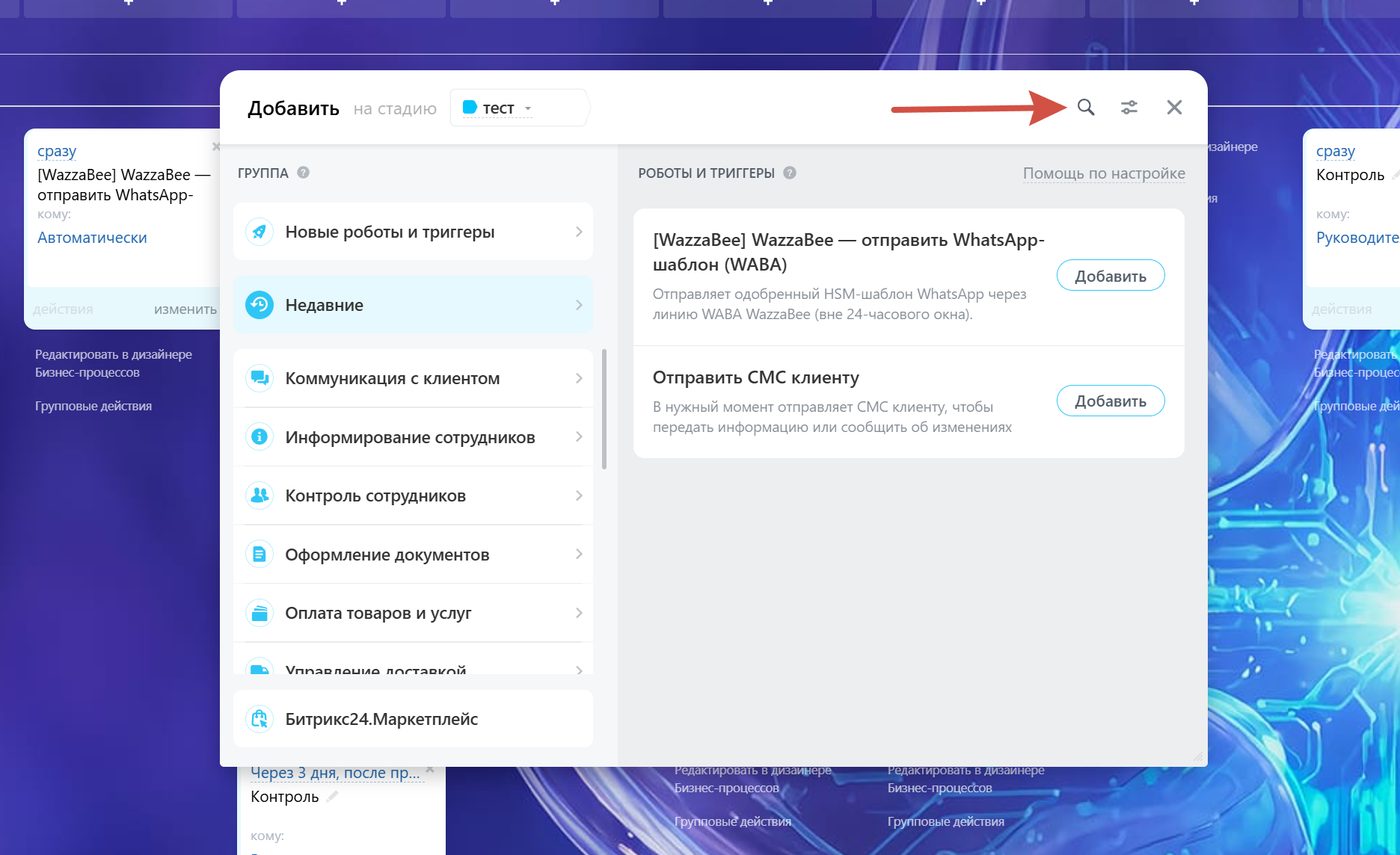
2-қадам. WazzaBee роботын табыңыз
Роботтар тізімі бар терезе ашылады. Біздің роботтың атауы:
[WazzaBee] WazzaBee: отправить WhatsApp-шаблон (WABA)
Оны екі жолмен табуға болады:
- Сол жақтан «Соңғылар» бөлімін таңдаңыз: роботты бұрын пайдаланған болсаңыз, ол сонда тұрады.
- Немесе жоғарғы оң жақтағы іздеу белгішесін (лупаны) басып, WazzaBee деп жазыңыз.
«WazzaBee WABA арнасы арқылы мақұлданған WhatsApp HSM-үлгісін жібереді» деген сипаттамасы бар робот карточкасын көргенде, «Қосу» батырмасын басыңыз.
3-қадам. Не жіберетінін және кімге жіберетінін баптаңыз
«Қосу» батырмасын басқаннан кейін WazzaBee баптау терезесі ашылады. Мұнда бәрі жоғарыдан төмен ретімен орналасқан:
1) Байланыс арнасын таңдаңыз
Бірінші өрісте хабарлама жіберілетін арнаны таңдаңыз. Мысалы, WhatsApp Business нөміріңізді.
2) Үлгіні таңдаңыз (WhatsApp WABA үшін)
Егер WhatsApp Business (WABA) арнасын таңдасаңыз, төменде мақұлданған үлгілеріңіздің тізімі шығады. Қажеттісін таңдаңыз (мысалы, «нәтиже дайын»). Тізімнің астында бірден үлгі мәтіні пайда болады: клиент нақты не алатынын осылай көресіз.
Егер үлгіде айнымалылар болса ({{1}}, {{2}} түріндегі бос орындар, мысалы, аты, күні, сілтеме), оларды толтырыңыз. Мәнді қолмен жазуға немесе мәміле карточкасының өрісінен алуға болады.
3) Кімге жіберетінін көрсетіңіз (алушы)
Робот хабарламаны қай нөмірге (немесе логинге) жіберетінін білуі керек. Мәміледе телефон әдетте байланыстырылған контактіде тұрады. Сондықтан:
- «+ подставить поле карточки…» (карточка өрісін қою) батырмасын басыңыз.
- «Контакт: Телефон» өрісін таңдаңыз.
- Алушы өрісінде арнайы айнымалы пайда болады (мысалы,
{{=Document:CONTACT.PHONE}}), бұл қалыпты жағдай. Робот іске қосылғанда, Bitrix24 оның орнына клиенттің нақты нөмірін өзі қояды.
Барлығы таңдалған соң, «Бапталды. Bitrix24 робот терезесінде Сақтау батырмасын басыңыз» деген жасыл жазу шығады.
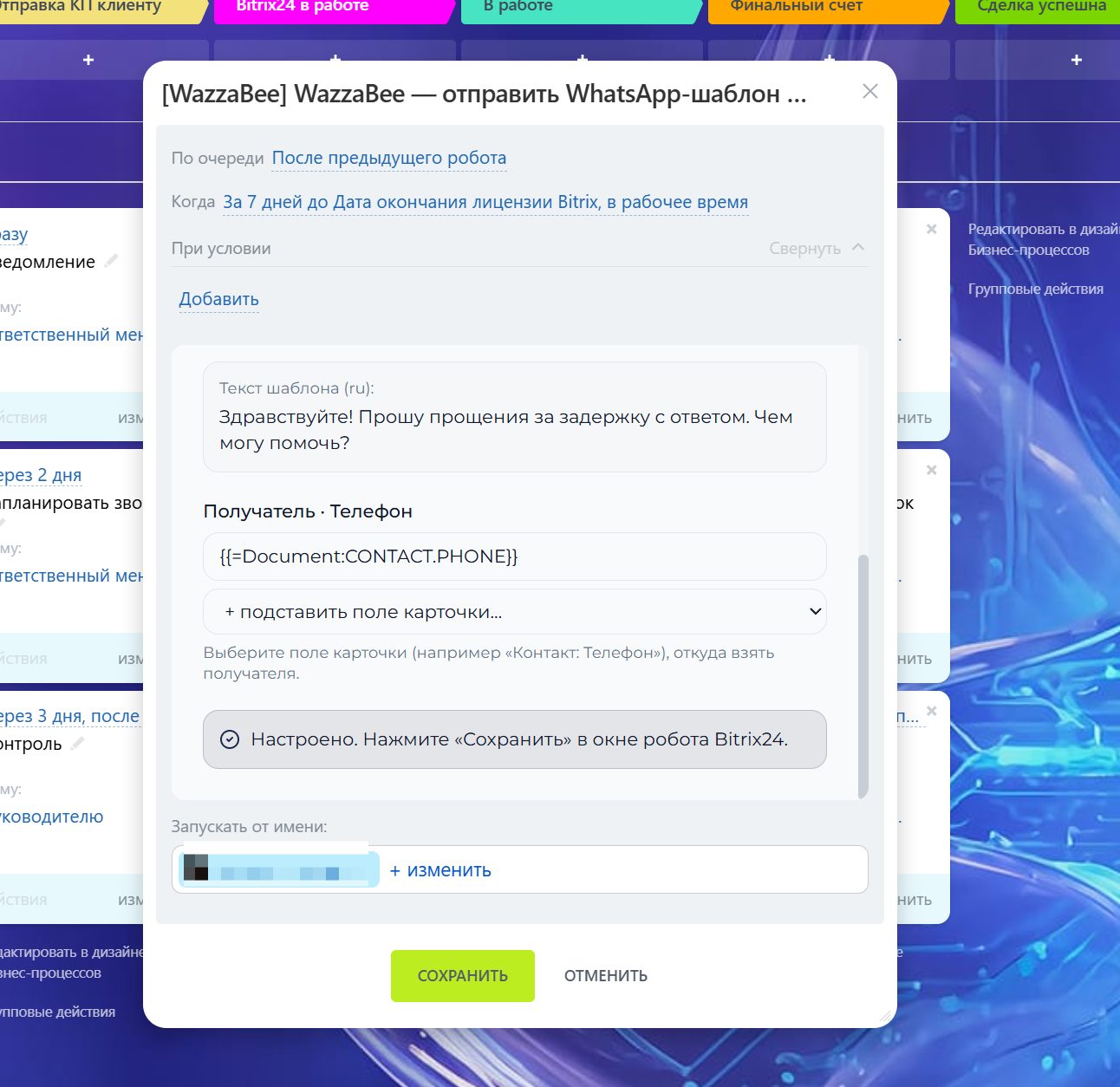
4-қадам. Роботты сақтаңыз
Bitrix24 робот терезесіндегі үлкен жасыл «Сақтау» батырмасын басыңыз. Дайын: робот кезеңге орнатылды.
Әрі қарай бұл қалай жұмыс істейді
Енді бәрі өздігінен болады. Кез келген мәміле осы кезеңге өткен бойда, робот іске қосылып, клиентке WazzaBee арқылы хабарлама жібереді.
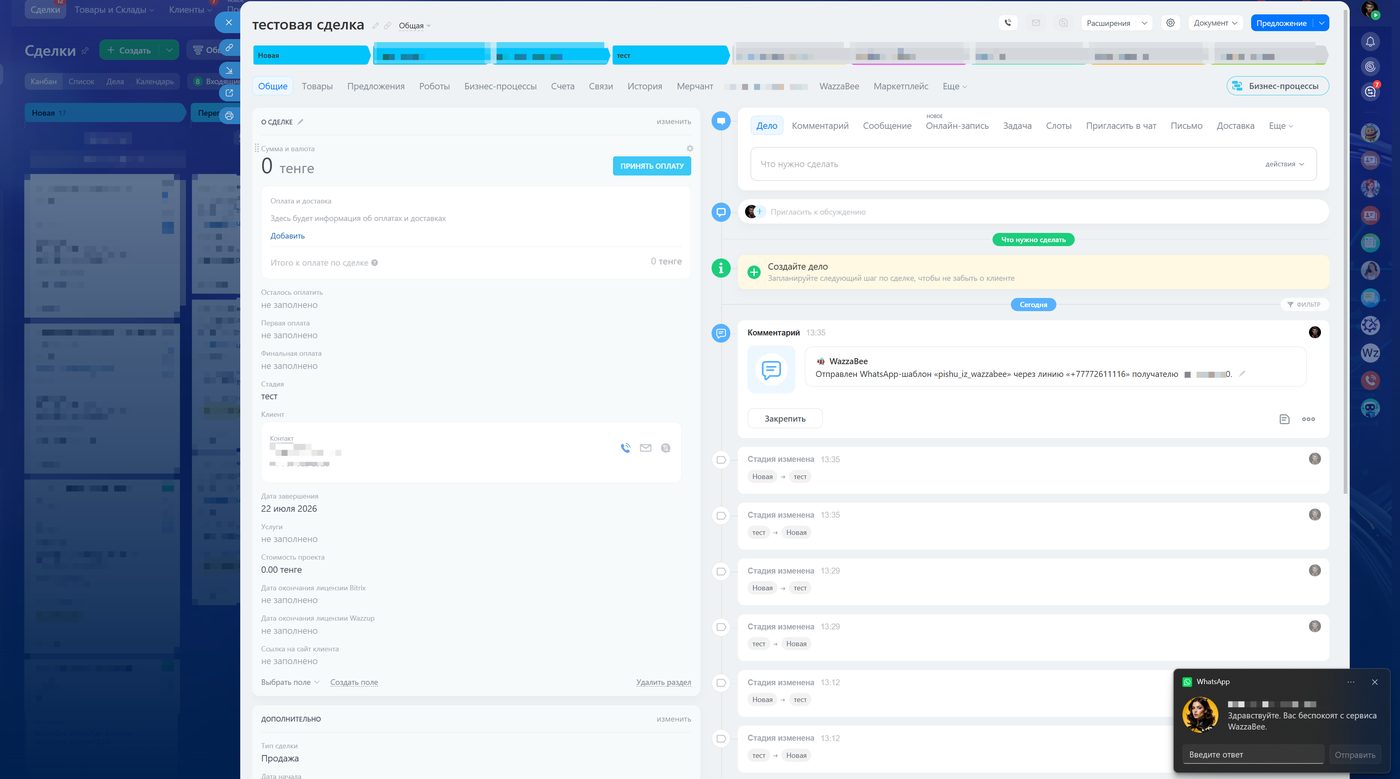
Бәрі мәміле карточкасына (таймлайнға) қайталанады
Робот хабарламаны шынымен жібергенін әрдайым көріп отыруыңыз үшін WazzaBee әр жіберілімді тікелей мәміле карточкасына, оқиғалар лентасына (таймлайнға) жазады.
Онда мынадай түсініктеме пайда болады:
🐝 WazzaBee: «pishu_iz_wazzabee» WhatsApp үлгісі «+77772611116» арнасы арқылы 7707… алушысына жіберілді
Осылайша мәмілені ашқан кез келген менеджер бірден көреді: қандай хабарлама кетті, қай арна арқылы және кімге. Ештеңе жоғалмайды, бәрі ашық.
Карточкадағы WazzaBee өрістері өздігінен толтырылады
Клиент сізге Telegram, Instagram немесе Facebook арқылы жазғанда, оның телефоны болмайды: тек логин немесе ID болады. Оның қайда тұрғанын іздеп әуре болмауыңыз үшін WazzaBee мәміле карточкасына мына өрістерді өзі қосады:
- WazzaBee: Telegram (логин/ID)
- WazzaBee: Instagram (логин)
- WazzaBee: Facebook (ID)
- WazzaBee: Клиенттің логині/ID
- WazzaBee: Байланыс арнасы
Бұл өрістер клиенттің алғашқы хабарламасы кезінде автоматты түрде толтырылады. Оларды роботқа «алушы» ретінде «Контакт: Телефон» сияқты қою ыңғайлы.
Жиі қойылатын сұрақтар
| Сұрақ | Жауап |
|---|---|
| Робот роботтар тізімінде шықпайды | Bitrix24 ішіндегі WazzaBee қолданбасын бір рет ашып, бетті жаңартыңыз, сонда робот өздігінен тіркеледі. |
| Баптауда үлгілер тізімі жоқ | Үлгілер тізімі тек WhatsApp Business (WABA) арнасы үшін шығады. Басқа арналар үшін қарапайым мәтін өрісі болады. |
| Үлгілер тізімі бос | Демек, мақұлданған үлгілер жоқ. WazzaBee-де үлгі жасап, Meta-дан APPROVED мәртебесін күтіңіз. |
| «WazzaBee-ге кіріңіз» деген жазу шығады | Бұл Bitrix24 порталы WazzaBee аккаунтыңызға әлі байланыстырылмаған. WazzaBee → Коннекторлар → Bitrix24 бөліміне кіріп, порталды қосыңыз. |
| Робот іске қосылмады, хабарлама кетпеді | Тексеріңіз: мәміле кезеңге шынымен өтті ме (онда жай тұрған жоқ па); арна белсенді және Bitrix24 үшін қосулы ма; контактінің телефоны толтырылған ба; WABA үшін үлгі таңдалып, алушы көрсетілген бе. |
| Клиент көптен бері жазбаған: хабарлама жете ме | WhatsApp Business (WABA) арнасы мен мақұлданған үлгі арқылы: иә. Telegram/Instagram/қарапайым WhatsApp арқылы «бірінші болып» жазуға болмайды, тек ашық диалогқа ғана. |
Маңызды: үлгілердің сапасы және Meta лимиттері
Meta (WhatsApp иесі) бизнестің адамдарды хабарламаға көміп тастамауын қадағалайды. Сондықтан екі ережені есте сақтау маңызды: олар үлгілеріңіздің жететін-жетпейтініне тікелей әсер етеді.
1. Жиілік бойынша шектеу бар
Meta бір клиенттің қысқа уақыт ішінде қанша үлгі алатынын шектейді. Егер адамға қатарынан көп үлгі жіберсеңіз, ал ол жауап бермесе, хабарламалардың бір бөлігі бұл нөмірге жай жетпей қалады. Іс жүзінде бір клиентке қатарынан жауапсыз бір-екі үлгіден артық жіберудің қажеті жоқ. Нақты санды Meta жарияламайды және мезгіл-мезгіл өзгертіп отырады, бірақ қағидат біреу: мазалау неғұрлым аз болса, жеткізілу соғұрлым жоғары.
2. Үлгінің басты мақсаты: жауап алу
Клиент хабарламаңызға жауап берген бойда 24 сағатқа «тегін терезе» ашылады. Оның ішінде қарапайым хабарламалармен қалағаныңызша және үлгілерге қосымша төлемсіз жазысуға болады. Сондықтан үлгіні клиенттің жауап бергісі келетіндей етіп құрастырыңыз:
- түсінікті сұрақ қойыңыз («Сізге ертең 15:00 ыңғайлы ма?»);
- жылдам жауап батырмаларын қосыңыз («Растау», «Ауыстыру», «Болдырмау»);
- нақты пайда беріңіз: клиент шынымен күтіп отырған нәрсені (нәтиже, мәртебе, шот).
Қысқаша
- WazzaBee-де арнаны қосып, үлгіні мақұлдатыңыз.
- Bitrix24-те қажетті кезеңге «[WazzaBee] WazzaBee: отправить WhatsApp-шаблон (WABA)» роботын қосыңыз.
- Арнаны → үлгіні → алушыны («Контакт: Телефон») таңдаңыз → Сақтау.
- Мәмілені кезеңге жылжытыңыз, сонда робот хабарламаны өзі жіберіп, бұл туралы карточкаға жазады.
Болды. Енді CRM жүйеңіз клиенттерге өзі жазады, ал сіз әр жіберілімді тікелей мәмілеңізден көресіз.