
📅 Altegio + WazzaBee: уведомления о записях в WhatsApp
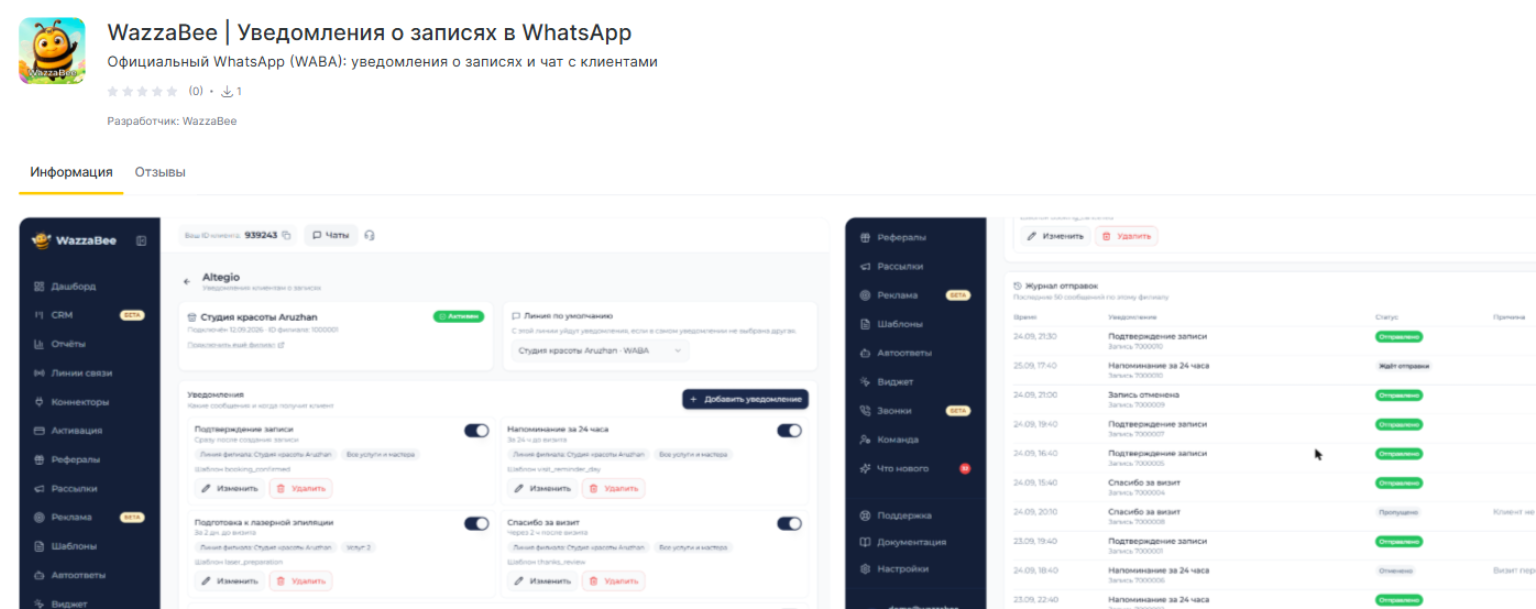
WazzaBee подключается к Altegio и сам пишет вашим клиентам в WhatsApp: подтверждает запись, напоминает о визите, благодарит после него и сообщает, если запись отменили. Для каждой услуги и каждого мастера можно настроить свой текст и своё время отправки. А переписка с клиентом открывается прямо в окне записи Altegio.
Приложение WazzaBee сейчас проходит модерацию в маркетплейсе Altegio. Как только оно появится в каталоге интеграций, подключение займёт несколько минут. До этого карточка Altegio в разделе «Коннекторы» отмечена как «Скоро». Инструкция ниже уже рабочая: сохраните её, чтобы подключиться в первый же день.
Что понадобится до начала
- Аккаунт Altegio с правами администратора филиала. Подключать интеграции может только тот, у кого есть право управлять пользователями.
- Линия WhatsApp в WazzaBee, подключённая и оплаченная. Подойдёт официальный WhatsApp Business API или WhatsApp по QR-коду. Официальный WhatsApp подключается за 15 минут. Как подключить линию, читайте в статье «Что такое линии связи».
- Для WhatsApp Business API: одобренные шаблоны. Первым написать клиенту через официальный WhatsApp можно только одобренным шаблоном. Как их создать, смотрите в статье «Шаблоны сообщений».
🔌 Шаг 1: Установите WazzaBee в Altegio
- В Altegio откройте раздел «Интеграции» и найдите приложение WazzaBee через поиск по названию.
- Нажмите «Подключить».
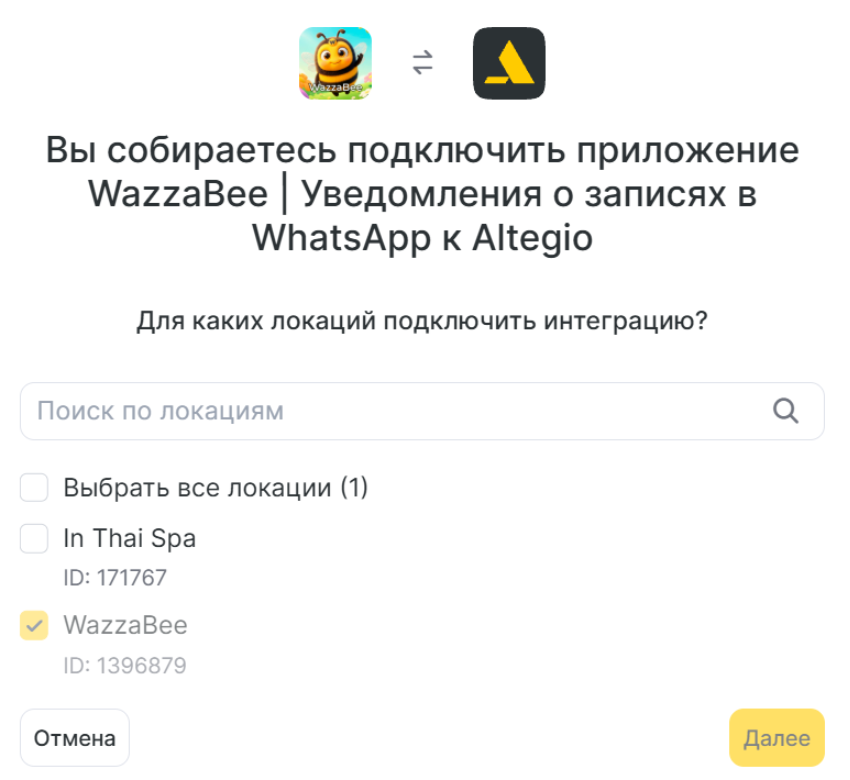
- Отметьте филиалы, в которых нужны уведомления, и нажмите «Далее». Можно выбрать сразу несколько.
- Altegio покажет, к каким разделам нужен доступ: клиентская база, форма записи, настройки и цифровой журнал. Нажмите «Продолжить».
Зачем нужен доступ. WazzaBee читает записи, имя и телефон клиента, услуги и мастеров, чтобы подставить их в сообщение. Цены, услуги и расписание сотрудников WazzaBee не меняет.
👤 Шаг 2: Войдите в WazzaBee
После «Продолжить» откроется страница WazzaBee.
- Уже есть аккаунт WazzaBee: нажмите «Войти».
- Аккаунта нет: нажмите «Зарегистрироваться». После регистрации вас сразу вернёт к подключению Altegio, заново ничего нажимать не нужно.
Через пару секунд появится экран ✅ «Altegio подключён» со списком филиалов. Нажмите «Настроить уведомления».
Если закрыли вкладку раньше времени: откройте в кабинете раздел «Коннекторы». Там будет плашка «Завершить подключение», она доведёт дело до конца. Данные от Altegio хранятся в браузере один час.
📱 Шаг 3: Выберите линию WhatsApp
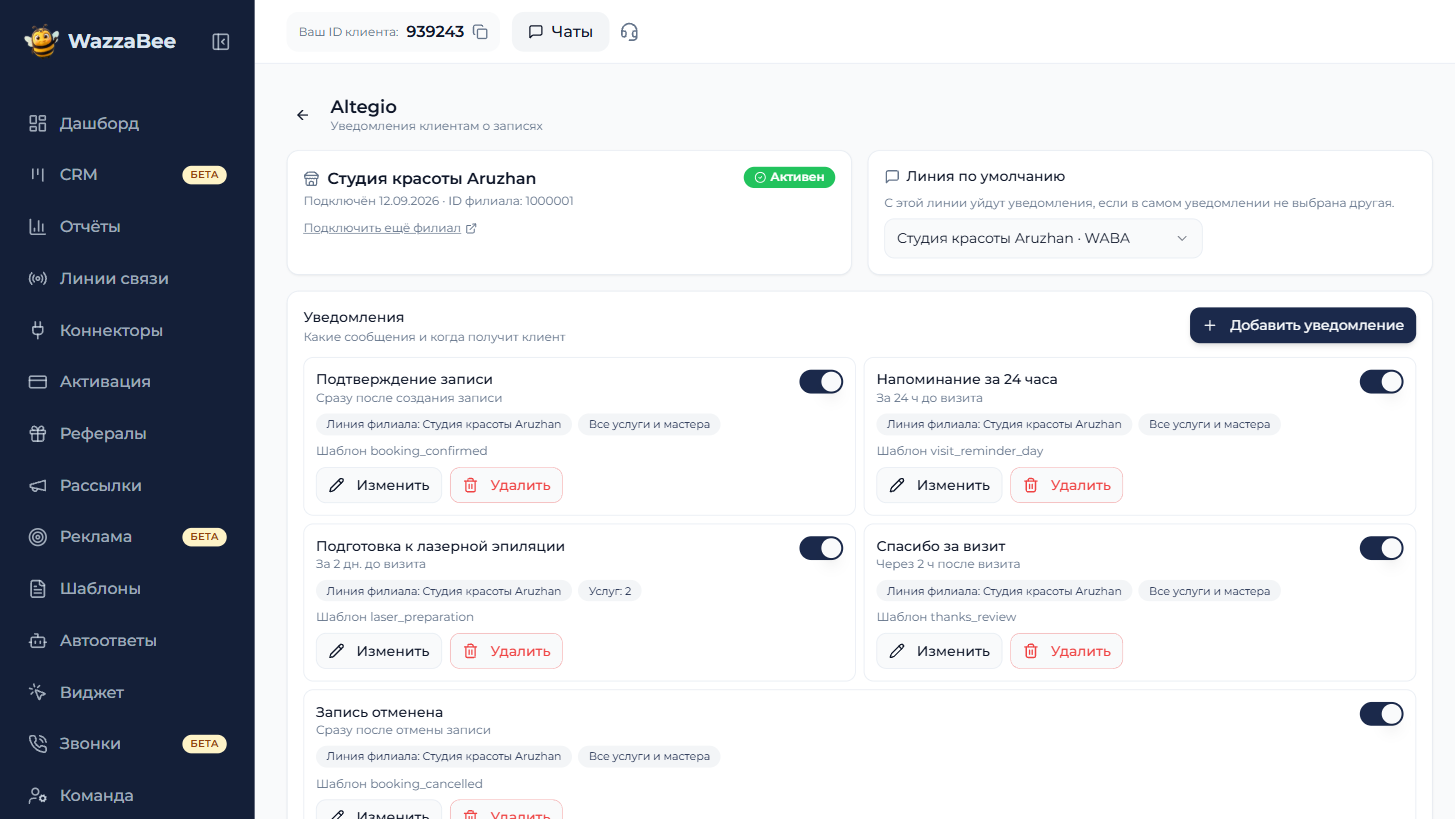
Вы попадёте на страницу Коннекторы → Altegio. В блоке «Линия по умолчанию» выберите номер WhatsApp, с которого клиенты будут получать сообщения.
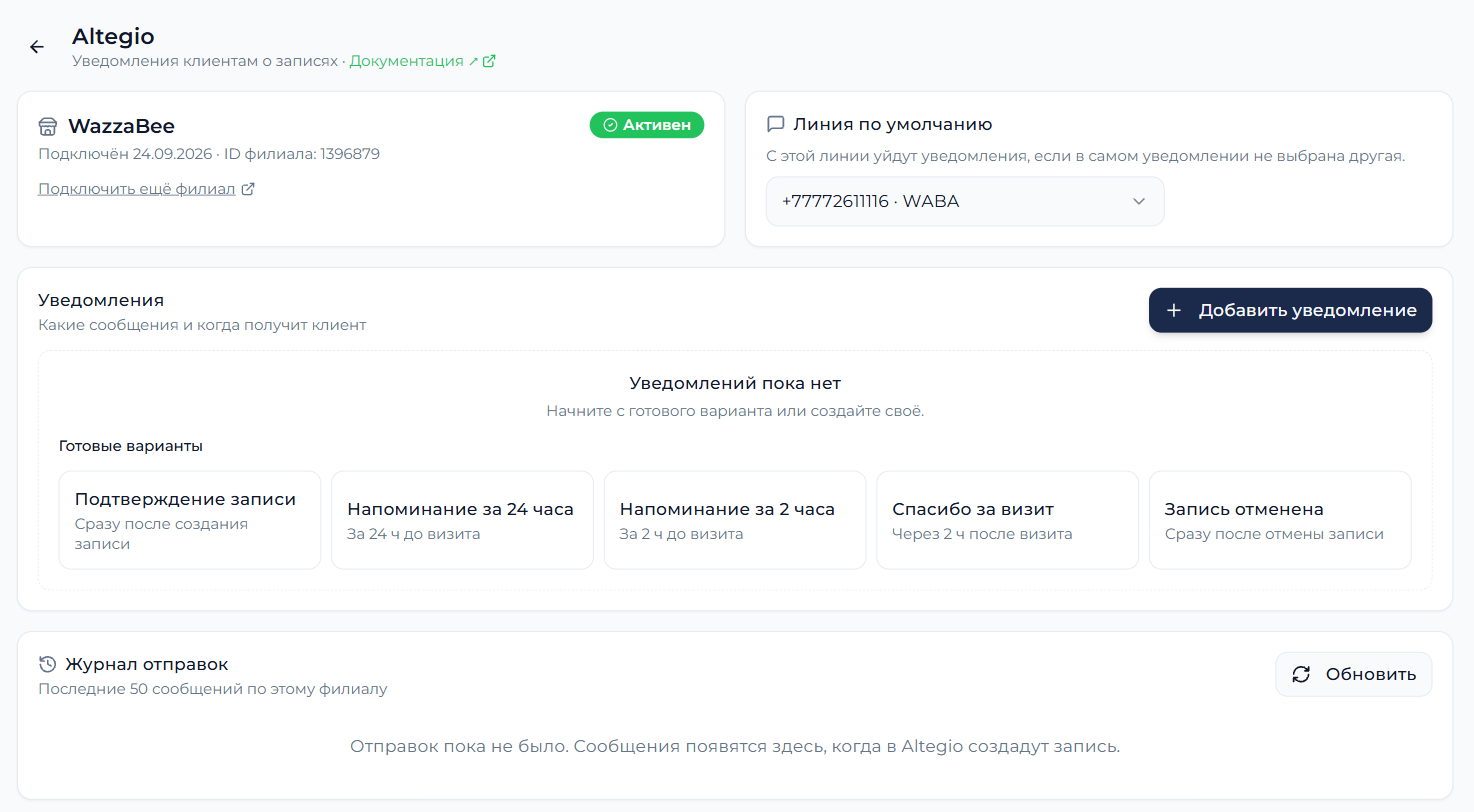
Если филиалов несколько, сверху появится переключатель филиалов. Линию и уведомления каждый филиал настраивает отдельно.
🔔 Шаг 4: Включите уведомления
Проще всего начать с готовых вариантов. Нажмите на любой из них, и откроется уже заполненное уведомление:
- Подтверждение записи: сразу после того, как клиента записали.
- Напоминание за 24 часа и напоминание за 2 часа до визита.
- Спасибо за визит: через 2 часа после окончания визита.
- Запись отменена: сразу после отмены.
Чтобы сделать своё уведомление, нажмите «Добавить уведомление» и заполните поля:
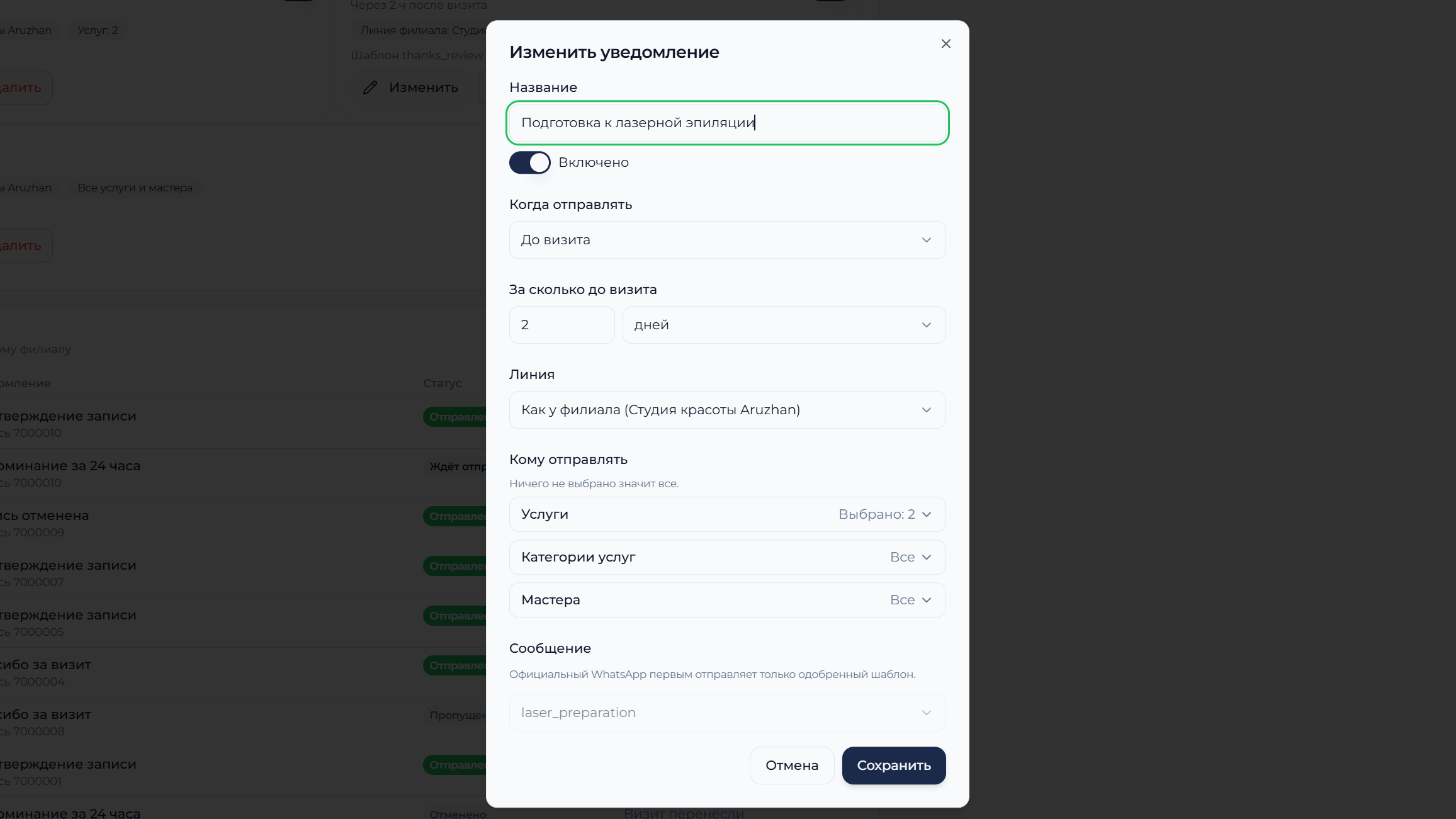
- Название: как вы будете узнавать уведомление в списке.
- Когда отправлять: после создания записи, после переноса, после отмены, до визита или после визита.
- Время: для «до визита» укажите, за сколько минут, часов или дней. Для «после визита» укажите, через сколько после его окончания. Для остальных событий можно поставить задержку или отправлять сразу.
- Линия: оставьте «Как у филиала» или выберите другой номер.
- Кому отправлять: выберите услуги, категории услуг или мастеров. Ничего не выбрано значит всем клиентам. Так делают отдельную памятку, например, только для лазерной эпиляции.
- Сообщение: для WhatsApp Business API выберите одобренный шаблон и заполните его переменные. Для WhatsApp по QR напишите обычный текст.
- Нажмите «Сохранить».
Что можно подставить в сообщение. Нажмите на подсказку под полем, и значение встанет в текст:
| Подстановка | Что подставится |
|---|---|
{name} | имя клиента |
{date} | дата визита |
{time} | время визита |
{services} | услуги из записи |
{staff} | мастер |
{salon} | название филиала |
{link} | ссылка на запись в Altegio |
Пример: «{name}, напоминаем: завтра в {time} ждём вас на {services}. Мастер {staff}.» Клиент получит: «Айгерим, напоминаем: завтра в 14:00 ждём вас на маникюр. Мастер Дана.»
Готовые уведомления видны списком. Каждое можно выключить переключателем, изменить или удалить.
🔄 Что происходит при переносе и отмене
Об этом заботиться не нужно, WazzaBee следит сам:
- Визит перенесли: напоминание на старое время снимается, новое ставится на новое время.
- Запись отменили: все будущие напоминания по ней снимаются. Если включено уведомление «Запись отменена», клиент получит его.
- Клиент не пришёл (в Altegio отмечено «Не пришёл»): сообщение «после визита» не отправляется.
- Клиента записали позже, чем должно было уйти напоминание: например, записали за час, а напоминание стоит за сутки. Такое напоминание задним числом не отправляется.
✅ Шаг 5: Проверьте, как всё работает
Создайте в журнале Altegio тестовую запись на свой номер телефона. Через несколько секунд она появится в блоке «Журнал отправок» на странице Коннекторы → Altegio.
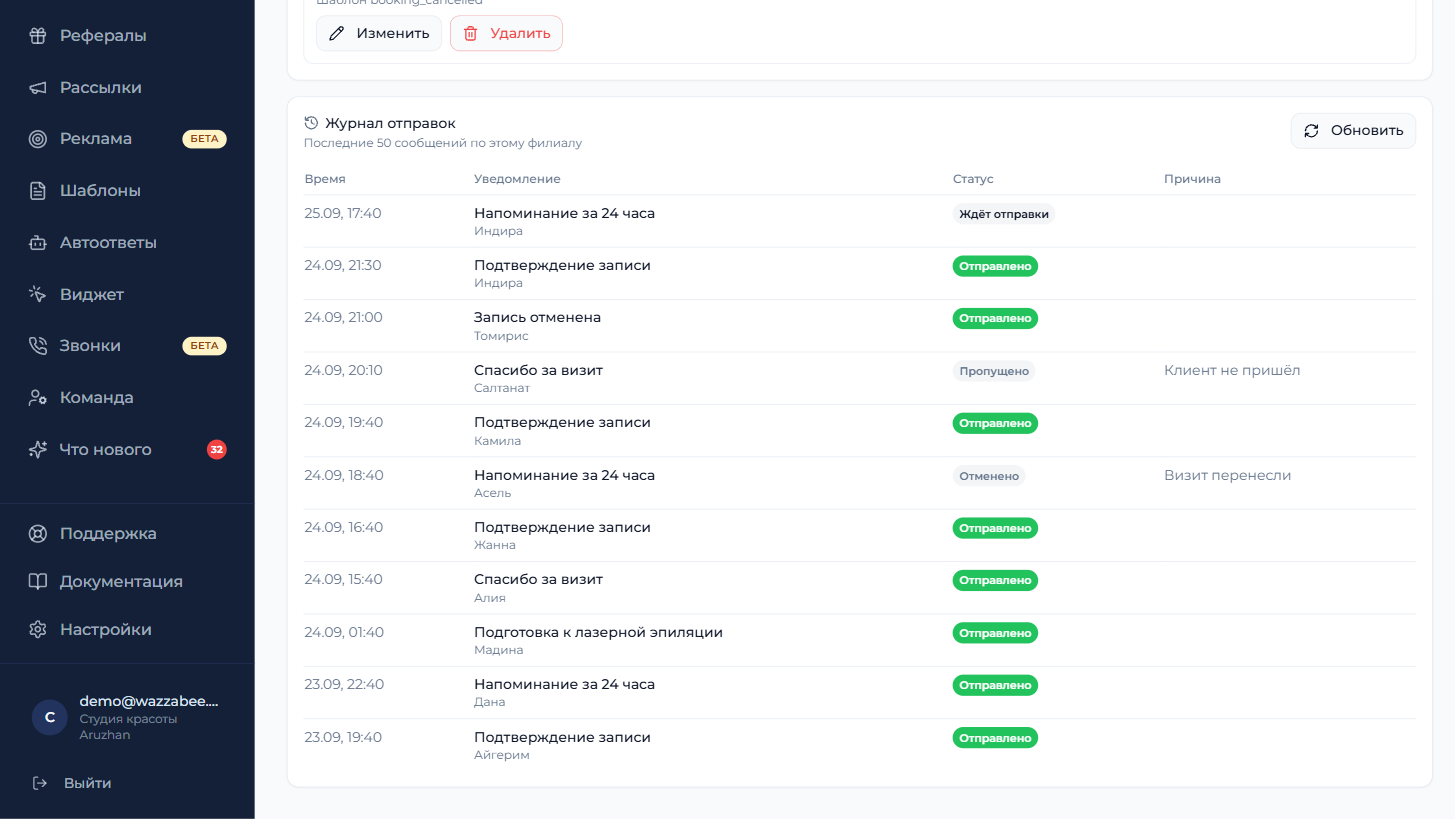
Статусы в журнале:
- Отправлено: сообщение ушло клиенту, оно есть и в чатах WazzaBee.
- Ждёт отправки: время ещё не пришло, например напоминание за сутки.
- Отменено: визит перенесли или запись удалили, в колонке «Причина» видно, что именно.
- Пропущено: отправлять не нужно, например клиент не пришёл или у него нет телефона.
- Ошибка: что-то мешает отправке. Причина написана в строке, чаще всего это не выбранная линия или истёкшая подписка на линию.
💬 Шаг 6: Переписка с клиентом прямо в Altegio
Откройте любую запись в журнале Altegio и перейдите на вкладку «Чат» справа. Там сразу откроется переписка с этим клиентом из WazzaBee: можно читать историю, отвечать, отправлять шаблоны и файлы.
- Колонка чата в окне записи узкая. Нажмите «Открыть шире» вверху чата, и переписка откроется в новой вкладке на весь экран.
- Все сообщения, отправленные из Altegio, видны и в чатах кабинета WazzaBee, и наоборот.
💳 Оплата
Оплата проходит в кабинете WazzaBee, в Altegio платить ничего не нужно.
- Откройте раздел «Активация».
- Если линии WhatsApp ещё нет, нажмите «Добавить активацию». Если линия есть, нажмите «Продлить» в её строке.
- Выберите тариф и срок и оплатите картой.
На подключение даётся пробный период 7 дней. После оплаты WazzaBee сам сообщит Altegio, что подписка оплачена, и приложение в Altegio продолжит работать без перерыва. Сообщения WhatsApp оплачиваются с баланса линии, цену рассылки видно заранее.
❓ Если что-то пошло не так
- Сообщения не уходят, в журнале «Ошибка: не выбрана линия связи». Выберите линию в блоке «Линия по умолчанию» или в самом уведомлении.
- В журнале ничего не появляется после записи. Проверьте, что в карточке филиала стоит статус «Активен». Если нет, подключите WazzaBee в Altegio заново из раздела «Интеграции».
- Уведомление ушло не всем. Посмотрите фильтры «Кому отправлять»: если выбраны услуги или мастера, сообщение получают только их клиенты.
- Нет списка шаблонов WhatsApp. Шаблоны нужны только для WhatsApp Business API и должны быть одобрены. Проверьте их в разделе «Шаблоны».
- Филиал «Отключён». Приложение удалили в Altegio или закончилась подписка. Продлите подписку в разделе «Активация» и подключите приложение в Altegio снова, настройки уведомлений сохранятся.
🐝 Не хватает какой-то функции для Altegio?
Мы развиваем интеграцию вместе с салонами. Если вам нужно другое событие, условие отправки или что-то ещё, напишите нам в поддержку из личного кабинета (раздел «Поддержка»). Разберём вашу задачу, постараемся добавить нужное и поможем всё настроить.