
Что такое меню-бот
Меню-бот отвечает клиенту в WhatsApp меню с пунктами и действует по выбранному пункту: присылает текст и файлы, открывает следующее меню, зовёт менеджера, ставит тег, создаёт сделку в CRM. Так клиент сам находит цены, услуги, адрес или записывается, а менеджер подключается, когда он действительно нужен.
Где работает
- На линиях WhatsApp Business API, Telegram-бота, Instagram и Messenger.
- В Telegram-боте меню приходит кнопками под сообщением, ограничения в 24 часа там нет. В Instagram и Messenger меню приходит быстрыми ответами: до 13 кнопок, надпись до 20 символов, после следующего сообщения кнопки исчезают, а в Instagram они видны только в приложении на телефоне. Запроса геолокации в Instagram и Messenger нет.
- Только в ответ на сообщение клиента, в течение 24 часов после него. Это правило WhatsApp: первым или в рассылке меню отправить нельзя, для этого есть шаблоны с кнопками (до 10 кнопок быстрого ответа, раздел «Шаблоны» → «HSM (WABA)»).
- Шаблон и одобрение Meta для меню-бота не нужны.
Где настроить
Кабинет → Шаблоны → вкладка «Меню-боты». Выберите линию и нажмите «Создать бота». В списке видно, включён ли бот, как он запускается и сколько раз за 30 дней его запускали и выбирали пункты.
Редактор
На компьютере бот выглядит схемой: сверху первое сообщение, под каждым пунктом то, что бот ответит. Нажмите на сообщение в схеме, и справа откроется его настройка и превью «Как увидит клиент». На телефоне та же схема показана списком: нажмите на сообщение, настройка откроется снизу.
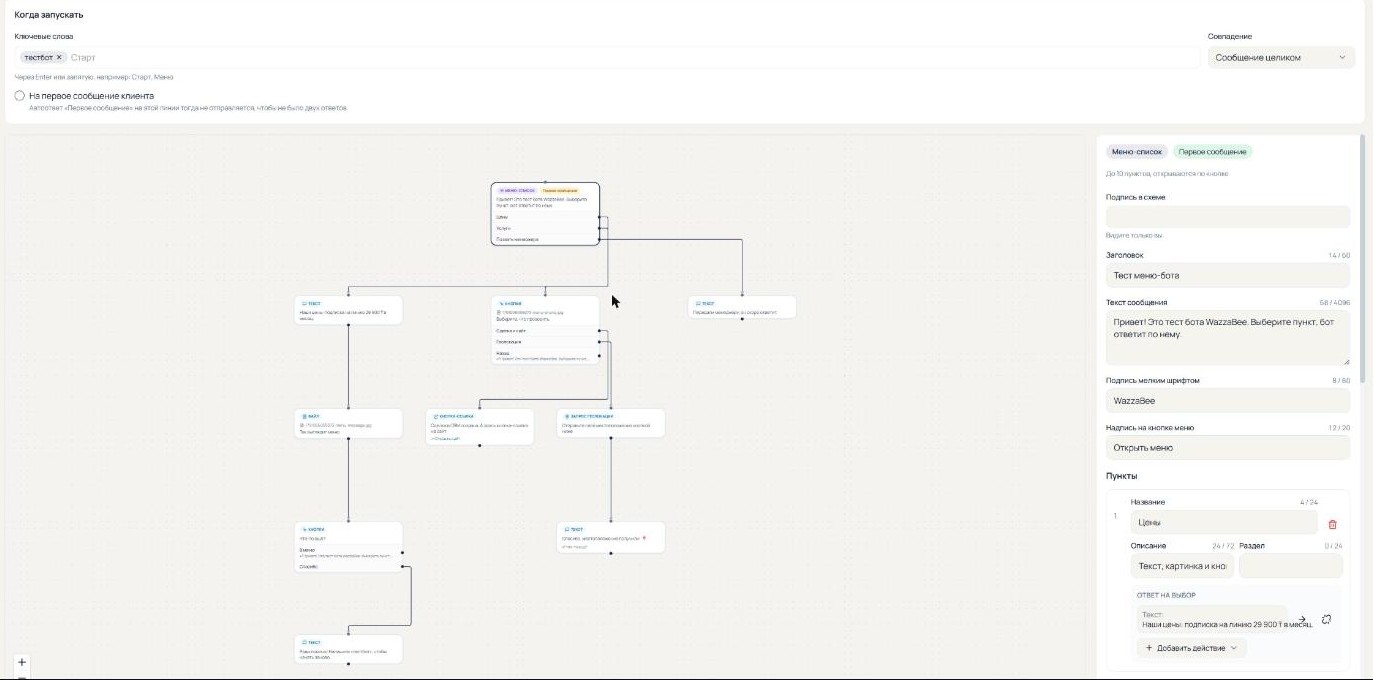
Рядом с каждым полем счётчик символов: лимиты WhatsApp видны прямо при вводе. Если что-то не так, сообщение в схеме подсвечивается красным, а включить бота с ошибками нельзя.
Когда запускается бот
- Ключевые слова, например «Старт» или «Меню». Совпадение «Сообщение целиком» срабатывает, только если клиент написал ровно это слово. «Слово внутри сообщения» срабатывает и на «Покажите меню, пожалуйста». Регистр и буква «ё» не важны.
- На первое сообщение клиента: бот встречает каждого нового клиента. Автоответ «Первое сообщение» на этой линии тогда не отправляется, чтобы не было двух ответов.
- Вручную из чата: в чате WhatsApp Business API есть кнопка «Отправить меню» рядом с кнопкой шаблонов. Менеджер выбирает бота, и клиенту уходит его первое сообщение. Кнопка видна, пока открыто окно 24 часа.
Какие сообщения бывают
| Тип | Что видит клиент | Лимиты WhatsApp |
|---|---|---|
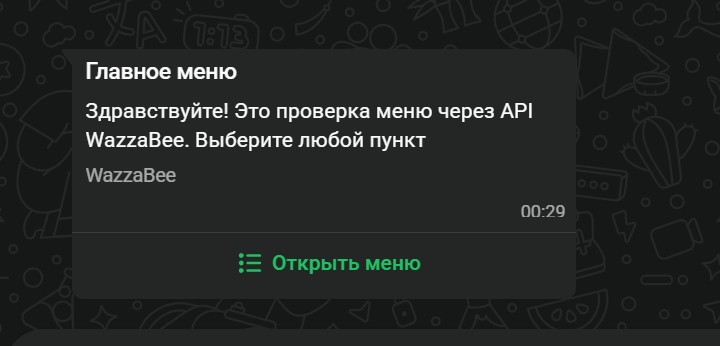
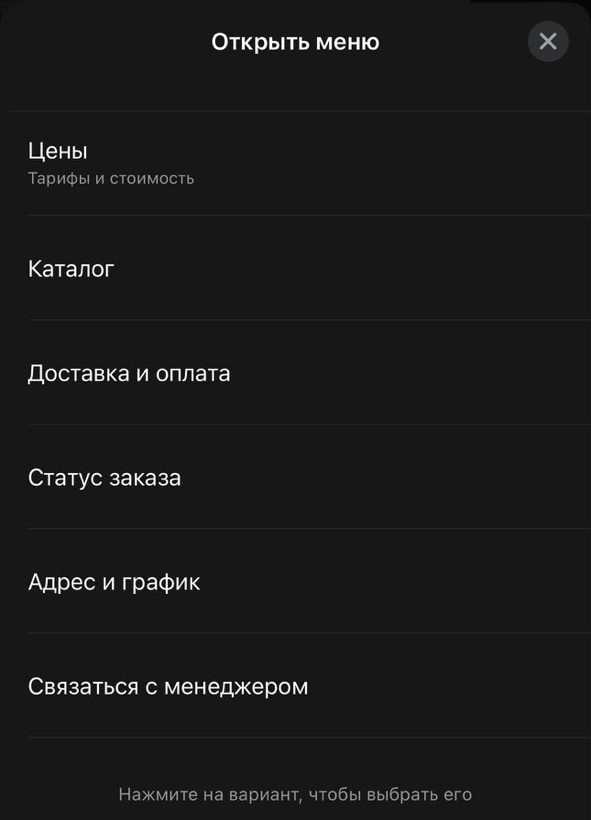
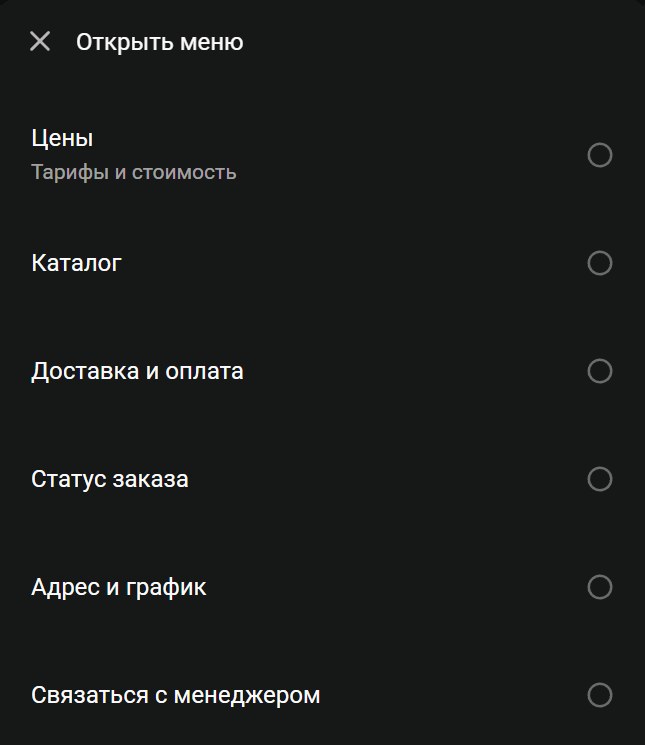
| Меню-список | Кнопку, например «Открыть меню». По нажатию открывается список пунктов | до 10 пунктов, название пункта до 24 символов, описание до 72, текст до 4096 |
| Кнопки | Кнопки прямо под сообщением, сверху можно поставить картинку, видео или PDF | до 3 кнопок, надпись до 20 символов, текст до 1024 |
| Кнопка-ссылка | Одну кнопку, которая открывает сайт | надпись до 20 символов |
| Запрос геолокации | Кнопку «Отправить местоположение» | текст до 1024 символов |
| Текст | Обычное сообщение | до 4096 символов |
| Файл | Картинку, видео или PDF с подписью | до 15 МБ; JPG, PNG, MP4, PDF |
После текста, файла или геолокации бот может сам продолжить: например, прислать прайс, а следом кнопки «В меню» и «Спасибо».
Что делает бот на выбор пункта
- Ответ: новое сообщение любого типа или переход к уже существующему, например «назад в главное меню».
- Передать менеджеру: на диалоге появляется метка «Ждёт менеджера» с причиной, владельцу кабинета приходит пуш. Кнопки меню у клиента продолжают работать, а метка остаётся, пока менеджер не ответит.
- Поставить тег чата, например «Горячий лид».
- Сделка в CRM: открытая сделка клиента в выбранной воронке переходит на нужный этап, а если её нет, создаётся новая. В истории сделки видно, что это сделал бот.
- Завершить бота.
Действий на одном пункте может быть несколько, например «передать менеджеру», «поставить тег» и сообщение «Передали менеджеру, он скоро ответит».
Бот, автоответ и ИИ-пчела
Бот отвечает первым. Пока клиент нажимает пункты меню, пчела молчит. Если клиент вместо выбора пункта напишет свой вопрос текстом, ответит пчела, если она подключена к этой линии. Сообщения бота не снимают метку «Ждёт менеджера»: её снимает только ответ человека.
Переменные в сообщениях
В текст сообщения можно вставить переменную: бот подставит значение в момент отправки. Кнопка «Вставить переменную» есть в настройке каждого сообщения.
{{имя}}: имя клиента из WhatsApp. Если вместо имени у клиента номер, переменная пропускается: «Здравствуйте, {{имя}}!» станет «Здравствуйте!».{{имя|друг}}: после черты запасное значение, если имени нет.{{телефон}}: номер клиента.- Свои переменные бота: кнопка «Переменные» в верхней панели редактора. Например, впишите адрес один раз и пишите в сообщениях
{{адрес}}. Поменяли значение, и оно поменялось во всех сообщениях бота.
Что видит менеджер
В чате сообщения бота видны с пунктами и кнопками под ними, как их увидел клиент. Выбор клиента приходит обычным входящим сообщением с названием пункта.
Через API
Те же сообщения можно отправлять из своей системы через API: меню и кнопки без шаблона.