
🔗 amoCRM қосу: қадамдық нұсқаулық
WazzaBee сіздің мессенджерлеріңіз бен хабарландыру алаңдарыңызды amoCRM-мен байланыстырады: WhatsApp (QR-код арқылы және WhatsApp Business API арқылы), Telegram, Instagram, Facebook және OLX. Клиент мессенджерге жазады, өтініш бірден amoCRM-де пайда болады, ал менеджер терезелер арасында ауыспай-ақ оған тікелей мәміле карточкасынан жауап береді.
Бастамас бұрын не қажет
- Сіз әкімші болып табылатын amoCRM аккаунты. Қатардағы қызметкер интеграцияны қоса алмайды.
- WazzaBee-де қосылған және төленген кемінде бір байланыс желісі. Коннектор баптауларында тек жазылымы аяқталмаған белсенді желілер көрсетіледі. Желіні қалай қосу керектігін «Байланыс желілері деген не» мақаласынан оқыңыз.
🔌 1-қадам: amoCRM-ді WazzaBee кабинетінде қосыңыз
- Жеке кабинетте «Коннекторлар» бөлімін ашыңыз.
- amoCRM карточкасын басыңыз.
- «amoCRM субдомені» өрісіне аккаунтыңыздың атауын енгізіңіз. Егер мекенжайыңыз
mycompany.amocrm.ruболса,mycompanyдеп жазыңыз. - «amoCRM қосу» батырмасын басыңыз, amoCRM авторизация беті ашылады.
- Деректерді беруге келісім белгісін қойып, WazzaBee қолданбасына қолжетімділік беріңіз.
- Сіз кабинетке қайтасыз, ✅ «amoCRM қосылды!» хабарламасы шығады.
Кеңес: толық мекенжайды да қоюға болады:https://mycompany.amocrm.ru/leads. Артығы өзі қиылып, өрісте текmycompanyқалады.
⚙️ 2-қадам: Байланыс желілерін қосыңыз
Қосылғаннан кейін интеграция баптаулары бетіне өтесіз. Төменде байланыс желілеріңіздің тізімі тұр. amoCRM-ге шығару керек әр желі үшін:
- «amoCRM үшін қосу» ауыстырғышын қосыңыз.
- «Жаңа клиент жүгінгенде» блогында жаңа өтініш қайда түсетінін таңдаңыз: «Мәміле» немесе «Талданбаған».
- Воронканы таңдаңыз. «Мәміле» нұсқасы үшін бастапқы кезеңді де көрсетіңіз. Тізімдер amoCRM-нен жүктеледі, егер олар бос болса, беттің жоғарғы жағындағы «Деректерді жаңарту» батырмасын басыңыз.
- «Сақтау» батырмасын басыңыз.
Мәміле ме, әлде «Талданбаған» ба. Бұл өтініштің менеджерге қалай жететінін таңдау:
- «Мәміле»: өтініш бірден воронканың таңдалған кезеңінде мәмілеге айналады. Әр өтініш онсыз да жұмысқа кететін жағдайда ыңғайлы.
- «Талданбаған»: өтініш таңдалған воронкадағы amoCRM-нің «Талданбаған» жүйелік бөліміне түседі. Менеджер «Қабылдау» батырмасын өзі басады, тек сонда ғана мәміле пайда болады. Өтініштерді алдымен қарап шығу керек болғанда қолайлы: воронка жұмысқа кетпеген өтініштермен толып кетпейді. Мұнда кезең таңдалмайды, оны менеджер қабылдау кезінде белгілейді.
Екі жағдайда да хат алмасу карточкада сақталады: клиенттің хабарламалары да, менеджердің тікелей amoCRM-нен жазған жауаптары да.
📌 Алаңдардағы хабарландыру деректері (OLX)
Егер клиент сізге OLX-тегі хабарландыру бойынша жазса, мәмілеге хабарландырудың атауы, нөмірі және сілтемесі автоматты түрде түседі, ал дереккөз өрісіне OLX қойылады. Мәміленің атауы хабарландырудың өзі болады, мысалы «OLX: Диагностикалық сканер», сондықтан тізімнен әңгіменің не туралы екені бірден көрінеді.
Ештеңе баптаудың қажеті жоқ. Егер amoCRM-де мәміленің сәйкес өрістері («Хабарландыру атауы», «Хабарландыруға сілтеме», «Дереккөз») бар болса, біз дәл соларды толтырамыз. Мұндай өрістер болмаса, олар «WazzaBee» деген қосымшамен өздігінен жасалады.
Деректер қашан пайда болады. «Мәміле» режимінде мәміле жасалған сәтте бірден. «Талданбаған» режимінде менеджер карточканы қабылдап, мәміле пайда болған сәтте.
Жауапты адамды тағайындау. Қатардағы блокта клиент кімге тиесілі болатынын таңдаңыз:
- «Кім бірінші жауап берсе, сол жауапты»: мәміле мен контакт клиентке amoCRM-нен бірінші жазған қызметкерге өтеді. Хат алмасуға әріптестер қосылса да, жауапты адам бұдан әрі өзгермейді, әрі оны кез келген уақытта қолмен ауыстыруға болады.
- «Кезекпен бөлу»: жаңа клиенттер қызметкерлерге шеңбер бойынша беріледі: бірінші клиент біреуге, екіншісі келесіге және т.с.с. amoCRM-дегі барлық белсенді пайдаланушылар қатысады.
Алғаш сақтаған кезде ✅ «Чат-арна қосылды» хабарламасы шығады. Бұл amoCRM-де WazzaBee чат арнасы жасалғанын білдіреді. Мұндай бір рет болады, қалған желілер үшін растау енді қажет емес.
Егер желі тізімде болмаса: оның мәртебесін «Байланыс желілері» бөлімінен тексеріңіз. Өшірілген және жазылымы аяқталған желілер коннектор баптауларында көрсетілмейді.
💬 3-қадам: Бәрі қалай жұмыс істейтінін тексеріңіз
Танысыңыздан қосылған мессенджерге жазуын сұраңыз (немесе басқа нөмірден өзіңіз жазыңыз). Не болады:
- Контакт. WazzaBee клиентті amoCRM-нен телефон нөмірі бойынша іздейді. Мұндай контакт болмаса, жаңасын жасайды.
- Мәміле. Сіз таңдаған воронка мен кезеңде «Мессенджерден өтінім» атауымен және клиенттің атымен мәміле жасалады.
- Қайта жүгіну. Егер контактіде жабылмаған мәміле бұрыннан бар болса, жаңасы жасалмайды, хат алмасу бар мәміледе жалғасады.
- Клиентке жауап. Мәміле немесе контакт карточкасындағы чатқа тікелей жазыңыз, хабарлама клиентке оның мессенджеріне жетеді. Суреттер, файлдар және дауыстық хабарламалар да жетеді.
Клиент қайдан келді. Егер адам Instagram немесе Facebook жарнамасында «WhatsApp-қа жазу» батырмасын басса, мәмілеге «WazzaBee: Хабарландыру», «WazzaBee: Хабарландыру ID-і», «WazzaBee: Хабарландыруға сілтеме» және «WazzaBee: Жарнаманың Click ID-і» өрістері автоматты түрде қойылады. Өрістер осындай алғашқы өтініш кезінде өздігінен жасалады, оларды қолмен қосудың қажеті жоқ.
🐝 4-қадам: amoCRM сол жақ мәзіріндегі «WazzaBee чаттары» виджеті
Карточкадағы хат алмасудан бөлек, барлық чаттар жиналған жеке терезе бар, жеке кабинеттегідей, тек amoCRM ішінде.
- amoCRM-де Баптаулар → Интеграциялар бөлімін ашыңыз.
- WazzaBee қолданбасын тауып, орнатыңыз: деректерді беруге келісім белгісін қойып, орнатуды растаңыз. Орнату бетін бірден ашу: WazzaBee қолданбасын amoCRM-ге орнату.
- «amoCRM доменіңіз» өрісіне аккаунтыңыздың мекенжайын жазыңыз: тек
mycompany.amocrm.ru,https://жоқ және соңында қиғаш сызықсыз. Бұл орнату кезіндегі ең жиі кездесетін қате. - amoCRM сол жақ мәзірінде «WazzaBee чаттары» пункті пайда болады, онда барлық байланыс желілері мен бүкіл хат алмасу толық экранда көрсетіледі.
Маңызды: алдымен amoCRM-ді WazzaBee кабинетінде қосыңыз (1-қадам). Мұны жасамасаңыз, виджет интеграцияңызды таппай, «Қосылу қатесі» деп көрсетеді.
🗂 Клиентпен хат алмасу тікелей мәміле карточкасында
Мәміледен шықпай-ақ клиентпен бүкіл хат алмасуды ашу үшін карточкадағы WazzaBee жолағын басыңыз. Ол WazzaBee виджеті орнатылғанда өзі пайда болады (4-қадам).
- amoCRM-де қажетті мәмілені немесе контактіні ашыңыз.
- Оң жақтағы «Виджеты» бағанында сары WazzaBee жолағын басыңыз.
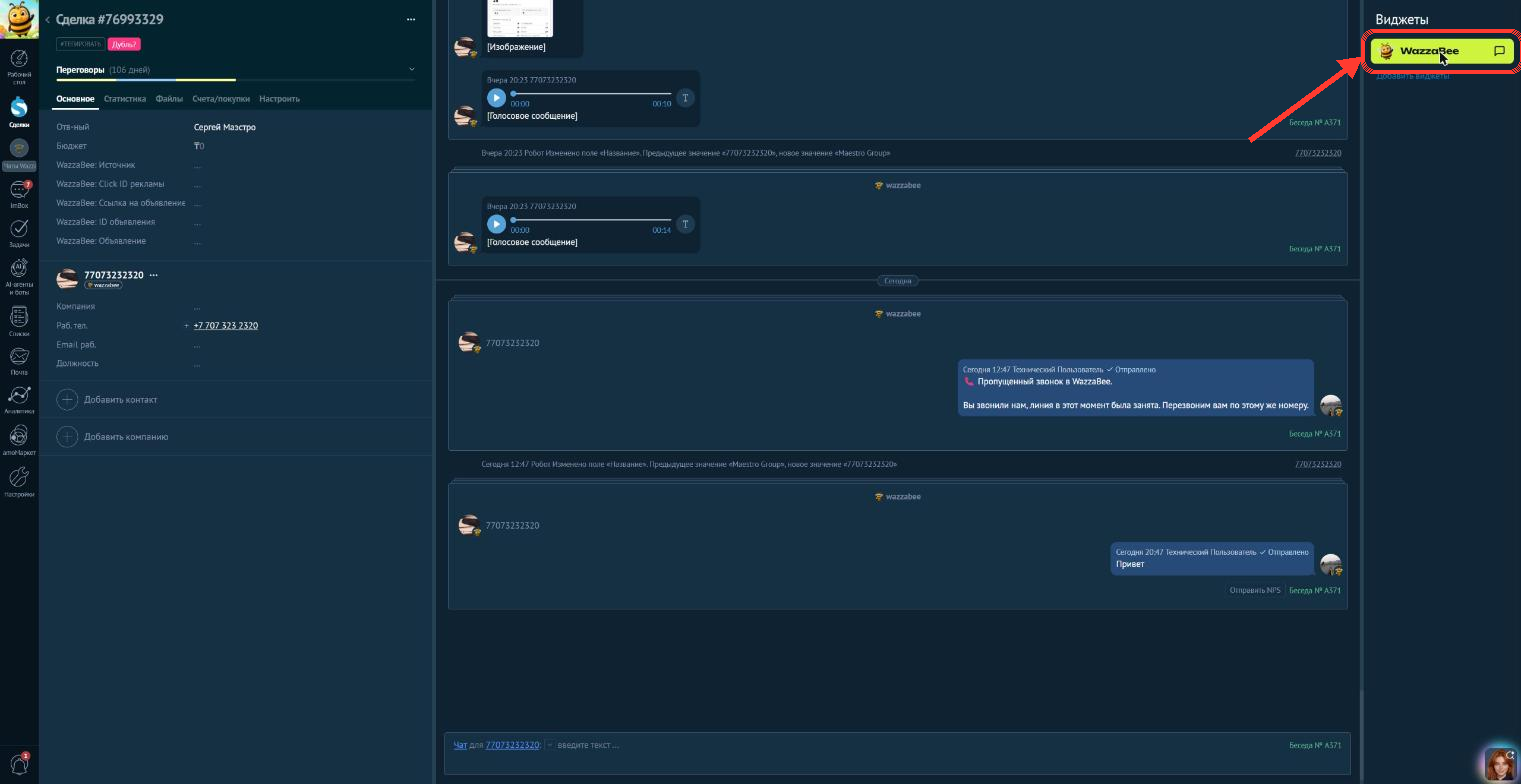
- Тек осы клиентпен, оның барлық нөмірлері мен мессенджерлеріндегі хат алмасу терезесі ашылады. Мұнда жауап беруге, файлдар, дауыстық хабарламалар мен үлгілер жіберуге болады.
- Терезені оң жақ жоғарғы бұрыштағы крестикпен немесе Esc пернесімен жабуға болады.
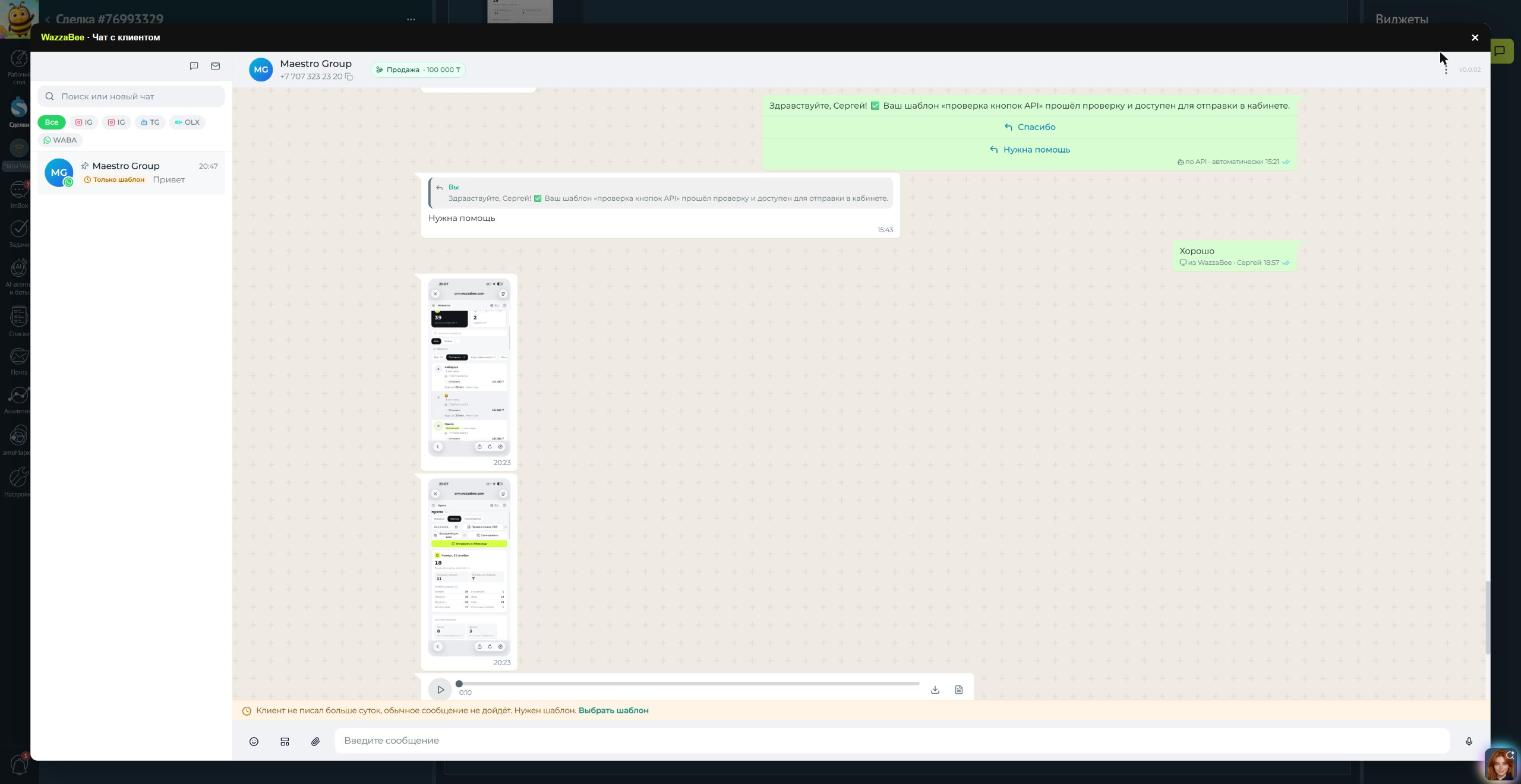
- Қызметкерлердің құқықтары сақталады. Менеджер amoCRM-де өзіне рұқсат етілген хат алмасуды ғана көреді.
- Клиентпен әлі хат алмаспаған болсаңыз, терезе бұл туралы хабарлайды.
- Жаңа, әлі сақталмаған мәміледе жолақ болмайды: алдымен мәмілені сақтаңыз.
- Жолақ көрінбей ме? amoCRM бетін жаңартыңыз. Көмектеспесе, WazzaBee виджеті орнатылып, қосылғанын тексеріңіз (4-қадам).
📋 5-қадам: WhatsApp Business API үлгілері
Бұл қадам тек WhatsApp Business API желіңіз болса ғана қажет. Үлгі дегеніміз алдын ала мақұлданған хабарлама, онымен клиентке бірінші болып жазуға немесе соңғы хабарламадан бері көп уақыт өткенде жауап беруге болады. Толығырақ «Хабарлама үлгілері» мақаласында.
Үлгілерді amoCRM-ге қалай көшіру керек:
- Кабинеттегі amoCRM баптаулары бетінде «Үлгілерді синхрондау» батырмасын басыңыз.
- amoCRM бетін F5 пернесімен жаңартыңыз, үлгілер карточка чатында пайда болады.
Айнымалысыз үлгі мәміле карточкасындағы чаттан тікелей жіберіледі: үлгілер белгішесі → қажеттісін таңдау → жіберу.
Айнымалылары бар үлгіні (аты, сомасы, күні қойылатын) Salesbot арқылы жіберген ыңғайлырақ:
- amoCRM-де Salesbot конструкторын ашыңыз.
- «WazzaBee: WABA үлгісін жіберу» қадамын қосыңыз.
- Байланыс желісін таңдап, үлгінің атын көрсетіп, айнымалыларды толтырыңыз.
- Ботты сақтап, оны воронканың қажетті кезеңінде іске қосыңыз.
📈 Мәміле кезеңі бойынша Meta-ға сатылымдар
Егер Click-to-WhatsApp жарнамасы клиенттерді WhatsApp-қа әкелсе, ал сатылымдарды amoCRM-де жапсаңыз, сатып алуды Meta-ға автоматты түрде жіберуге болады. Менеджер мәмілені қажетті кезеңге ауыстырса болғаны, сатылымды чатта белгілеудің қажеті жоқ.
- WazzaBee кабинетінде WhatsApp желісі үшін «Meta-дағы сатылымдар» бөлімін қосыңыз.
- Коннекторлар → amoCRM, «amoCRM-нен Meta-ға сатылымдар» блогын ашыңыз.
- Сатылым деп саналатын кезеңдерді басыңыз, мысалы «Қоймаға берілді» немесе «Сәтті жүзеге асырылды».
- Мәміле бюджетінің валютасын таңдап, «Сақтау» батырмасын басыңыз.
Мәміле белгіленген кезеңге түскенде, біз клиенттің хат алмасуын тауып, мәміле бюджетін аламыз да, Meta-ға сомасы, валютасы және жарнамадағы басу деректері бар сатып алуды (Purchase) жібереміз. Басу деректерін біз өзіміз сақтаймыз, amoCRM мәмілесінде олар «WazzaBee: Жарнаманың Click ID-і» өрісінде көрінеді.
- Мәміле бюджеті міндетті. Бюджеті 0 болатын мәміле жіберілмейді: Meta сатып алу сомасын көруі керек.
- Бір хат алмасуға бір сатып алу. Сол мәмілені сатылым кезеңіне қайта ауыстыру екінші оқиға жасамайды.
- Тек жарнамадан келген клиенттер. Егер клиент Click-to-WhatsApp хабарландыруы бойынша жазбаса, Meta-ға жіберетін ештеңе жоқ, мұндай сатылым өткізіп жіберіледі.
🛠 Баптаулар бетіндегі пайдалы батырмалар
- «Деректерді жаңарту»: аккаунт, воронкалар мен кезеңдер туралы мәліметтерді amoCRM-нен қайта оқу.
- «Үлгілерді синхрондау»: мақұлданған WhatsApp үлгілерін amoCRM-ге жіберу.
- «Қайта қосу»: amoCRM-ге қолжетімділік жұмыс істемей қалса (аккаунт иесі ауысса, құқықтар кері қайтарылса). Алғашқы қосылу кезіндегідей авторизациядан өтесіз, желі баптаулары сақталады.
- «Өшіру»: баптауларды жоймай, хабарлама алмасуды тоқтату.
- «Жою»: интеграцияны желі баптауларымен бірге толығымен алып тастау.
Бірнеше amoCRM аккаунтын қосуға болады, әрқайсысы бөлек бапталады, «Коннекторлар» бөлімінде олар тізіммен көрсетіледі.
❓ Бірдеңе дұрыс болмаса
- Сол жақ мәзірде «Қосылу қатесі». amoCRM WazzaBee кабинетінде қосылғанын, ал виджет баптауларында домен
https://жоқ және қиғаш сызықсыз көрсетілгенін тексеріңіз:mycompany.amocrm.ru. - Коннектор баптауларында желі жоқ. Желі өшірілген немесе оның жазылымы аяқталған: оны «Байланыс желілері» бөлімінде ұзартыңыз.
- Үлгілер amoCRM-де пайда болмады. «Үлгілерді синхрондау» батырмасын басып, amoCRM бетін F5 пернесімен жаңартыңыз. Тізімге тек мақұлданған үлгілер түседі.
- Хабарлама келді, бірақ мәміле жасалмады. Бұл контактіде жабылмаған мәміле бұрыннан бар болуы ықтимал, хат алмасу соған кетті.
- Ештеңе көмектеспеді. Жеке кабинеттен («Қолдау қызметі» бөлімі) қолдау қызметіне жазыңыз.