
Само подключение номера в кабинете WazzaBee занимает 15 минут. Чтобы Meta не ограничила номер при подключении и первых рассылках, один раз подготовьте бизнес-аккаунт по этому чек-листу. На картинках данные условные: вместо реквизитов стоят пунктирные заглушки, подставьте свои.
Коротко: что должно быть готово
- Бизнес-портфолио в Meta и права администратора
- Данные компании в портфолио совпадают с документами
- Сайт на своём домене с юрлицом, БИН и адресом
- Meta видит сайт: код ответа 200
- Бизнес не входит в запреты WhatsApp
- Два администратора с включённой двухфакторной защитой
- Домен оформлен на вашу компанию
Шаги 8–10 делаются по желанию или по запросу Meta. После подготовки переходите к подключению в кабинете.
Часть 1. Подготовка в Meta
Шаг 1. Создайте бизнес-портфолио
Бизнес-портфолио (раньше Business Manager) хранит ваш аккаунт WhatsApp, страницы и доступы сотрудников. Откройте business.facebook.com. Если портфолио уже есть, войдите под администратором.
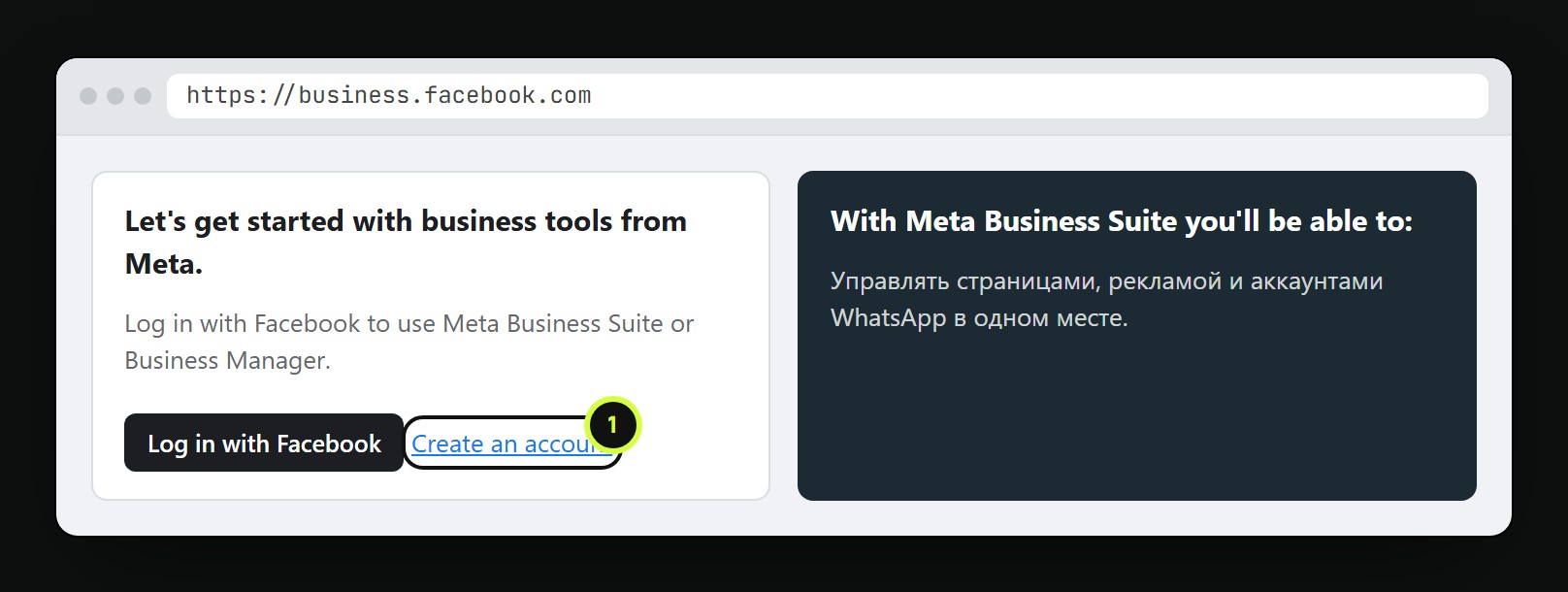
1. Портфолио нет: нажмите Create an account и укажите название компании так, как оно записано в документах.
Шаг 2. Заполните данные компании и свои контакты
Откройте настройки портфолио, раздел Business info. Название, адрес, телефон и сайт должны слово в слово совпадать с документами о регистрации и с сайтом.
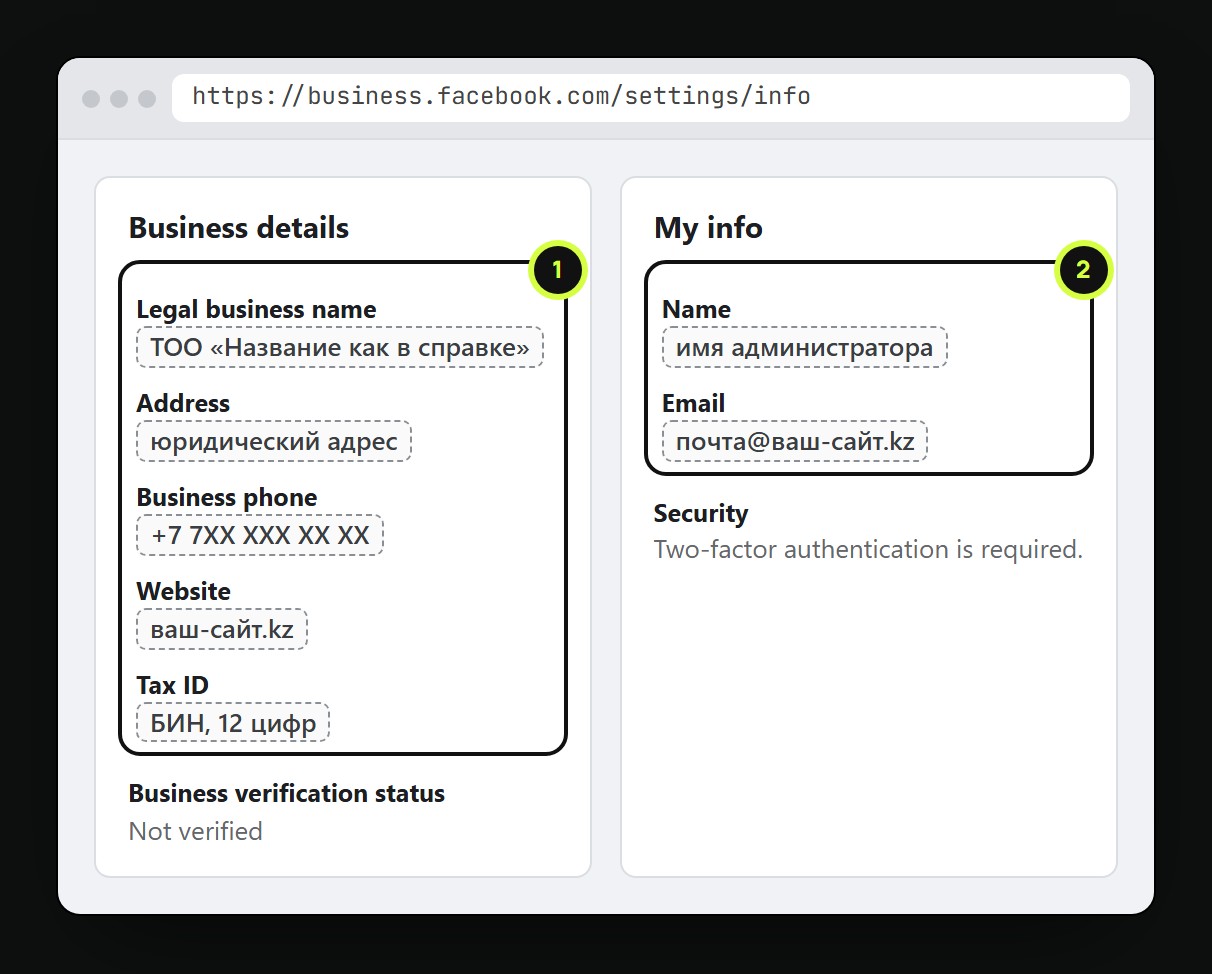
1. Юридическое название, адрес и БИН (для ИП ИИН) берите из справки о регистрации. Сокращения и латиница вместо кириллицы считаются несовпадением.
2. В блоке My info ваше имя и почта администратора. Почта на домене сайта надёжнее личного gmail: с ней проще пройти проверку бизнеса.
Шаг 3. Сайт на своём домене с реквизитами
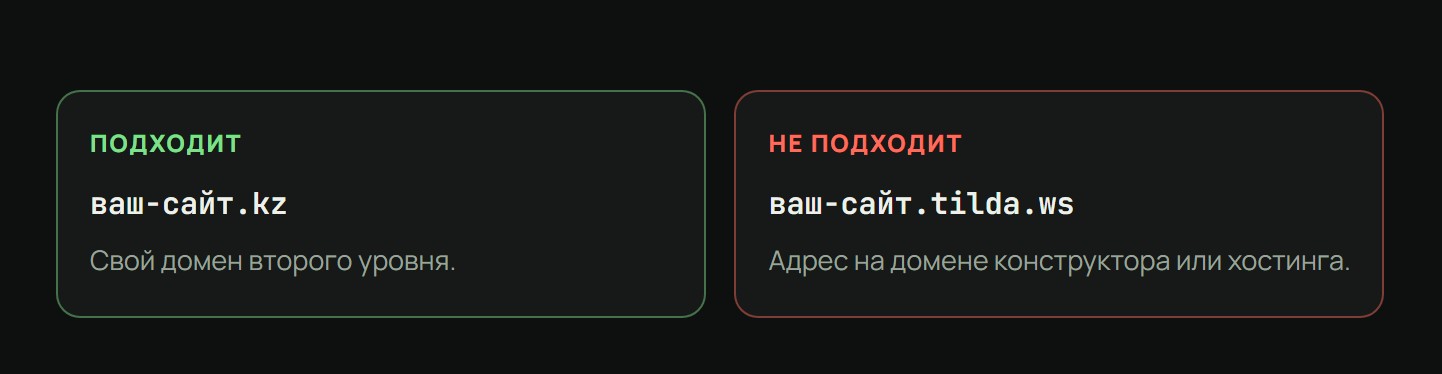
Meta сверяет компанию с сайтом. Нужен собственный домен второго уровня. Адрес на домене конструктора или хостинга не подходит.
В подвале сайта, в «Контактах» или «О компании» должны стоять юрлицо, БИН и адрес. Те же данные указываются в профиле WhatsApp.
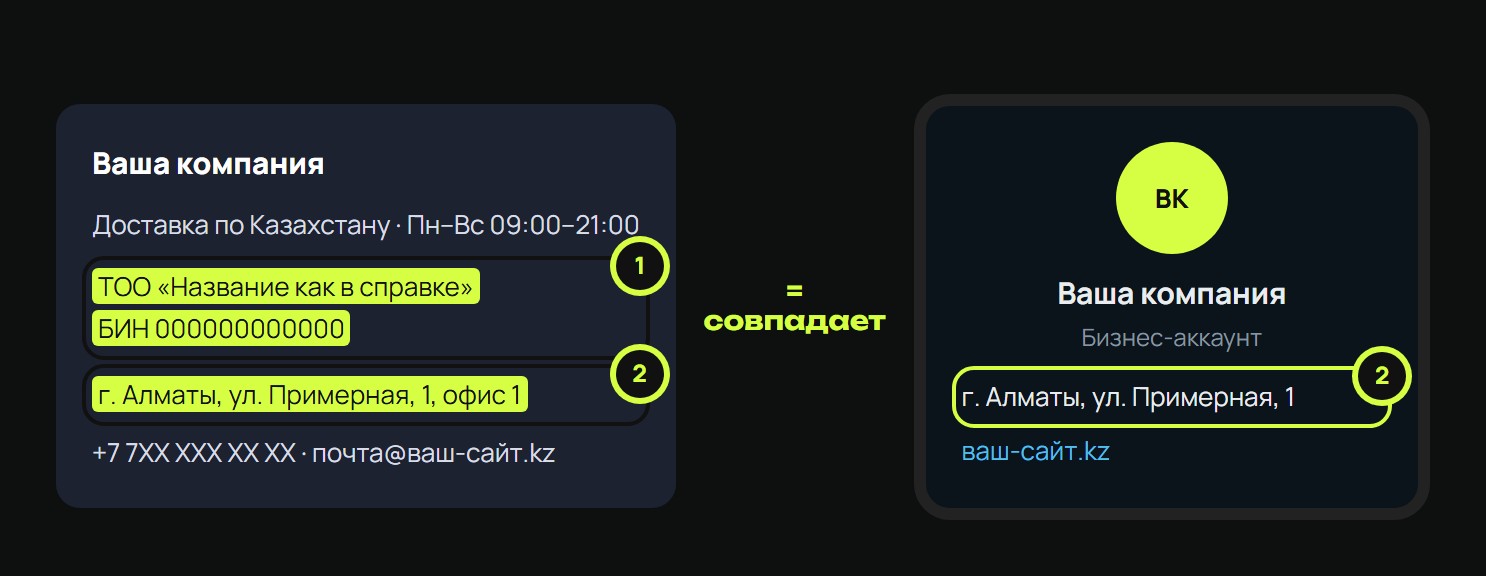
1. Юрлицо и БИН на сайте пишутся так же, как в портфолио из шага 2.
2. Адрес на сайте, в портфолио и в профиле WhatsApp один и тот же.
Шаг 4. Проверьте, что Meta видит сайт
Откройте отладчик ссылок Meta, вставьте адрес сайта, нажмите Debug, затем Scrape Again. Смотрите на строку Response Code.
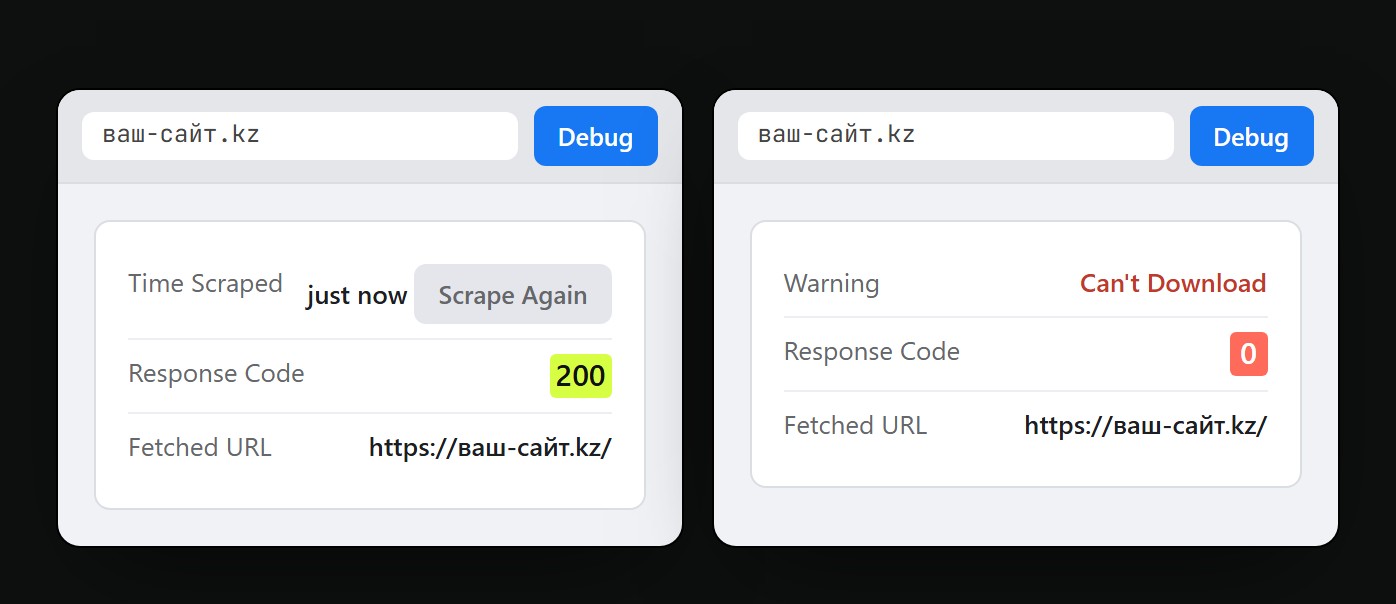
- 200: всё в порядке, Meta открывает сайт.
- 0, 4xx, 5xx: Meta не может открыть сайт. Проверьте домен, SSL-сертификат и не закрыт ли сайт от ботов.
Шаг 5. Сверьте бизнес с правилами WhatsApp
Через WhatsApp Business нельзя продавать и продвигать ряд товаров и услуг. Если ваш бизнес в этом списке, номер заблокируют даже после успешного подключения:
- оружие;
- алкоголь и табак;
- наркотики и рецептурные препараты;
- товары медицинского назначения;
- редкие животные и растения, живые животные, кроме скота;
- опасные вещества;
- валюта и криптовалюта;
- азартные игры на деньги;
- товары и услуги для взрослых, сайты знакомств;
- сетевой маркетинг;
- микрозаймы и коллекторские услуги;
- органы и биоматериалы;
- обман и давление на клиентов.
Полный и актуальный список: WhatsApp Business Messaging Policy.
Шаг 6. Два администратора и двухфакторная защита
В портфолио нужны минимум два администратора: живые личные профили Facebook сотрудников компании, а не сторонних подрядчиков.
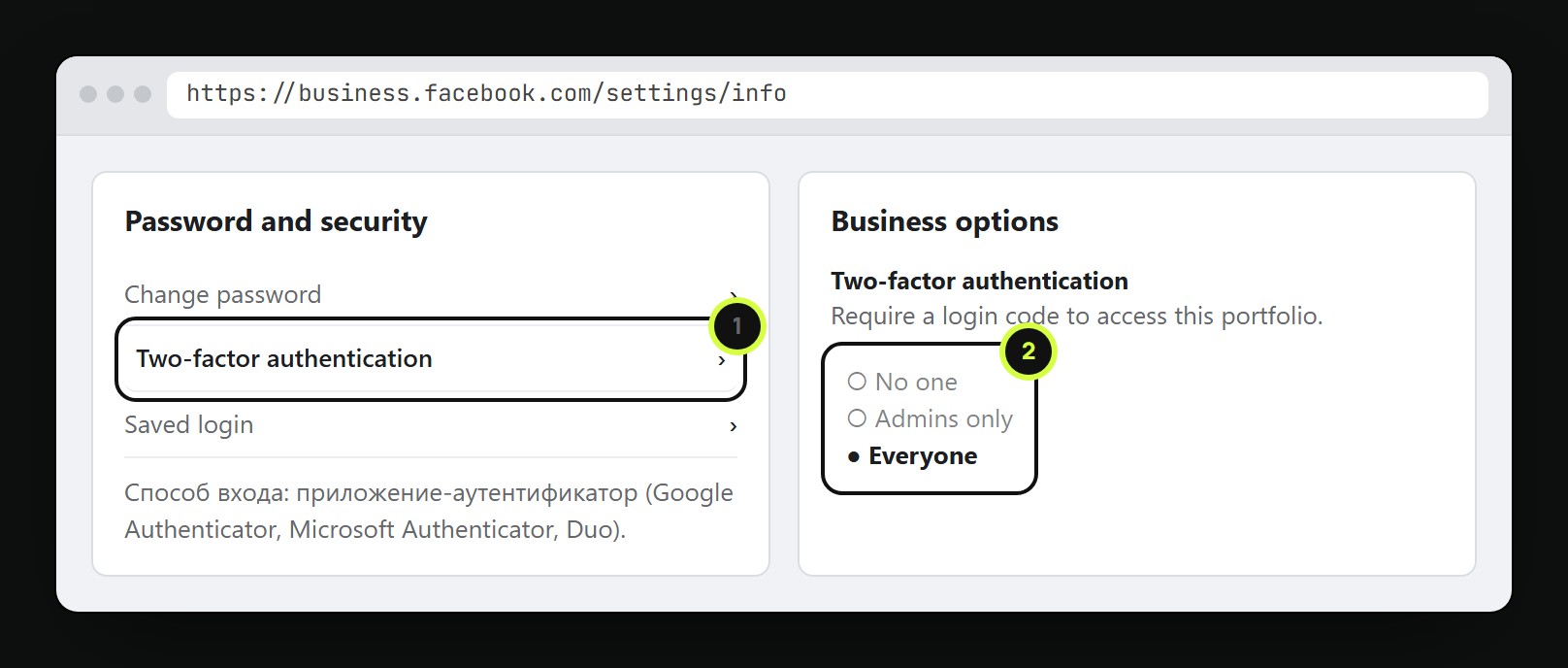
1. Каждый администратор включает защиту в своём аккаунте: Центр аккаунтов → Password and security → Two-factor authentication. Удобнее всего через приложение-аутентификатор: Google Authenticator, Microsoft Authenticator или Duo.
2. В настройках портфолио, блок Business options, для Two-factor authentication выберите Everyone.
Шаг 7. Домен оформлен на вашу компанию
Проверьте запись о домене через любой WHOIS-сервис. Владельцем должна быть та же компания, а в контактах администратора домена должны стоять ваши почта и телефон, а не данные веб-студии.
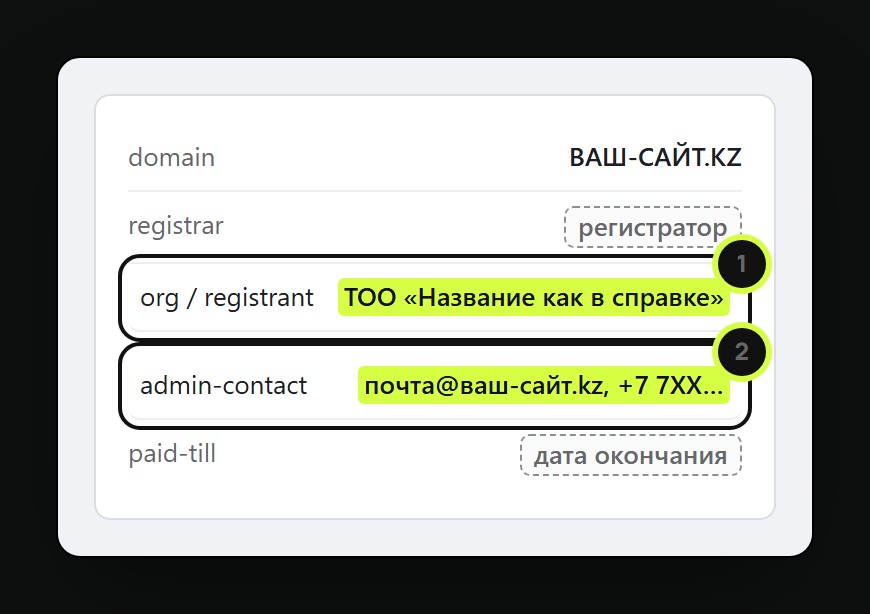
1. Организация совпадает с юрлицом из шага 2.
2. Контакты администратора ведут к вам. Если домен покупал подрядчик, попросите его переоформить.
Шаг 8. Подтверждение личности администраторов (если Meta попросит)
Иногда Meta просит администратора подтвердить личность документом. Это делается в личном аккаунте Facebook: facebook.com/id/hub.
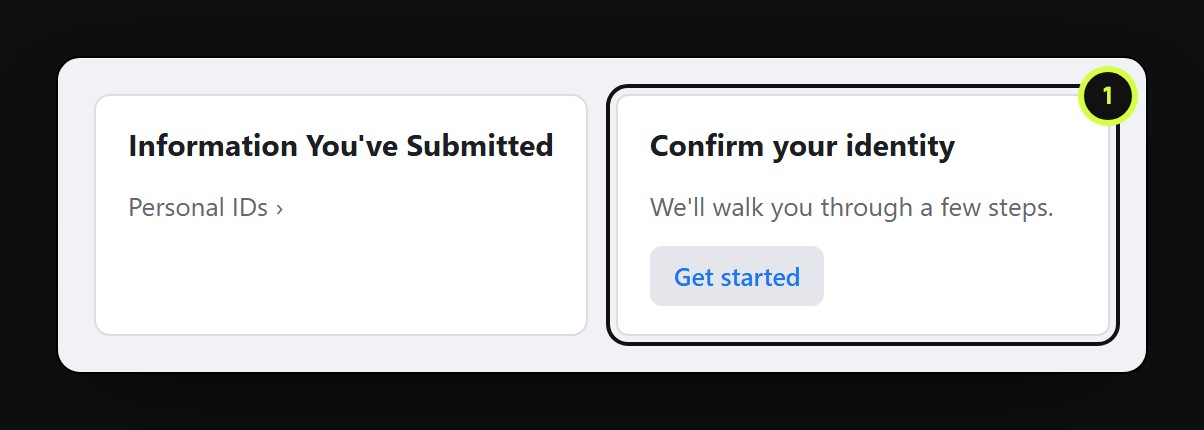
1. Нажмите Get started и загрузите удостоверение личности.
Шаг 9. Верификация домена (по желанию)
Нужна, если у компании нет рабочего телефона для проверки бизнеса или почта не на домене сайта. Откройте Brand Safety → Domains, нажмите Add и введите домен без www и https.
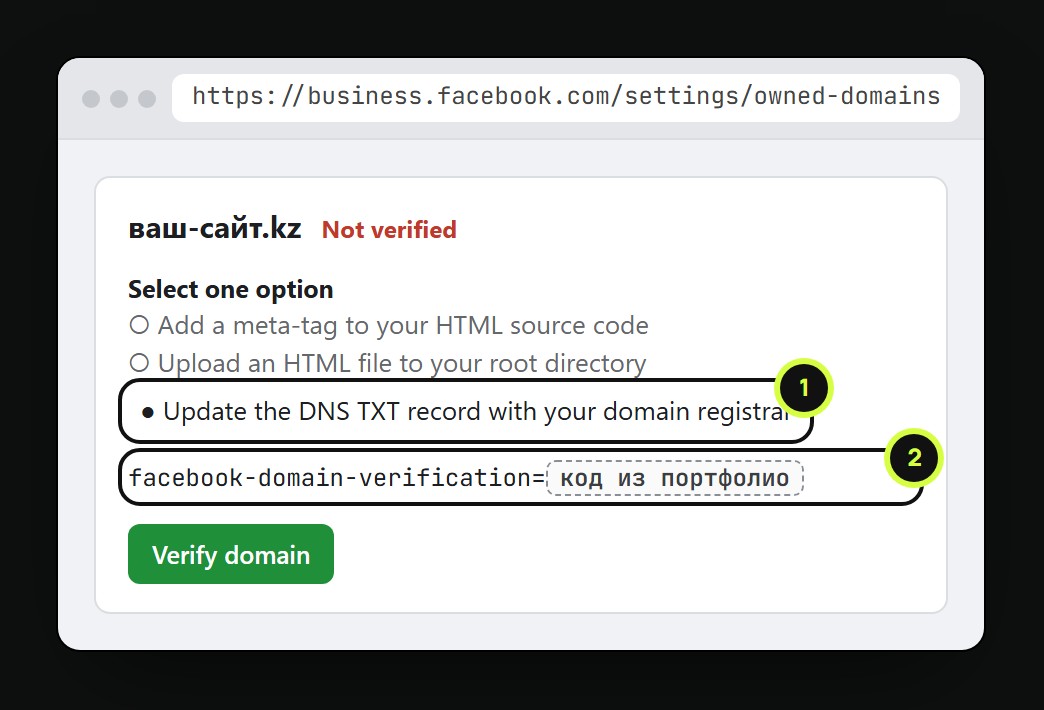
1. Выберите способ Update the DNS TXT record with your domain registrar.
2. Скопируйте строку facebook-domain-verification=… в TXT-запись домена у регистратора и нажмите Verify domain. Если статус не сменился, нажмите ещё раз позже.
Шаг 10. Верификация бизнеса (по желанию)
Подключиться можно и без неё. Верификация повышает доверие Meta к номеру, открывает высокие лимиты рассылок и нужна, чтобы подать заявку на синюю галочку. Начните в Security Center.
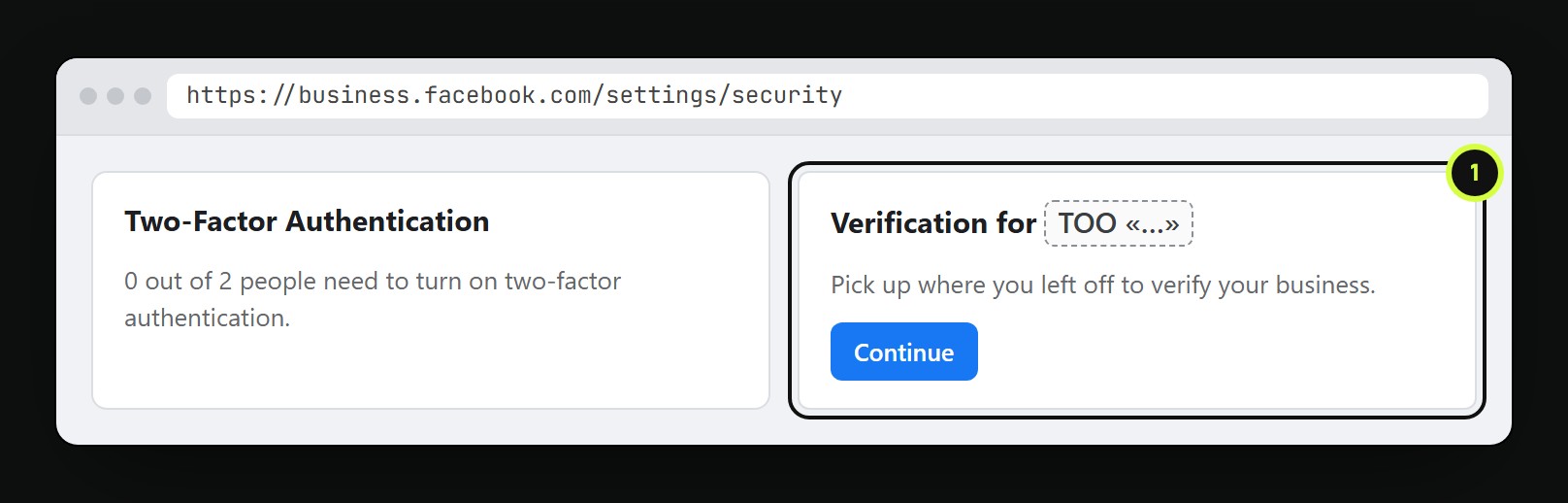
1. Нажмите Start verification или Continue, если начинали раньше.
Документы, которые принимает Meta:
| Документ | Для чего |
|---|---|
| Справка о государственной регистрации (egov.kz) | название и адрес ТОО |
| Уведомление о начале деятельности ИП | название и адрес ИП |
| Банковская выписка с названием компании | название и адрес |
| Счёт за коммунальные услуги или связь | только адрес и телефон, не название |
Документы должны быть действующими, а название компании в них должно совпадать с шагом 2. Документы, сделанные самостоятельно, Meta не принимает.
Часть 2. Подключение в WazzaBee
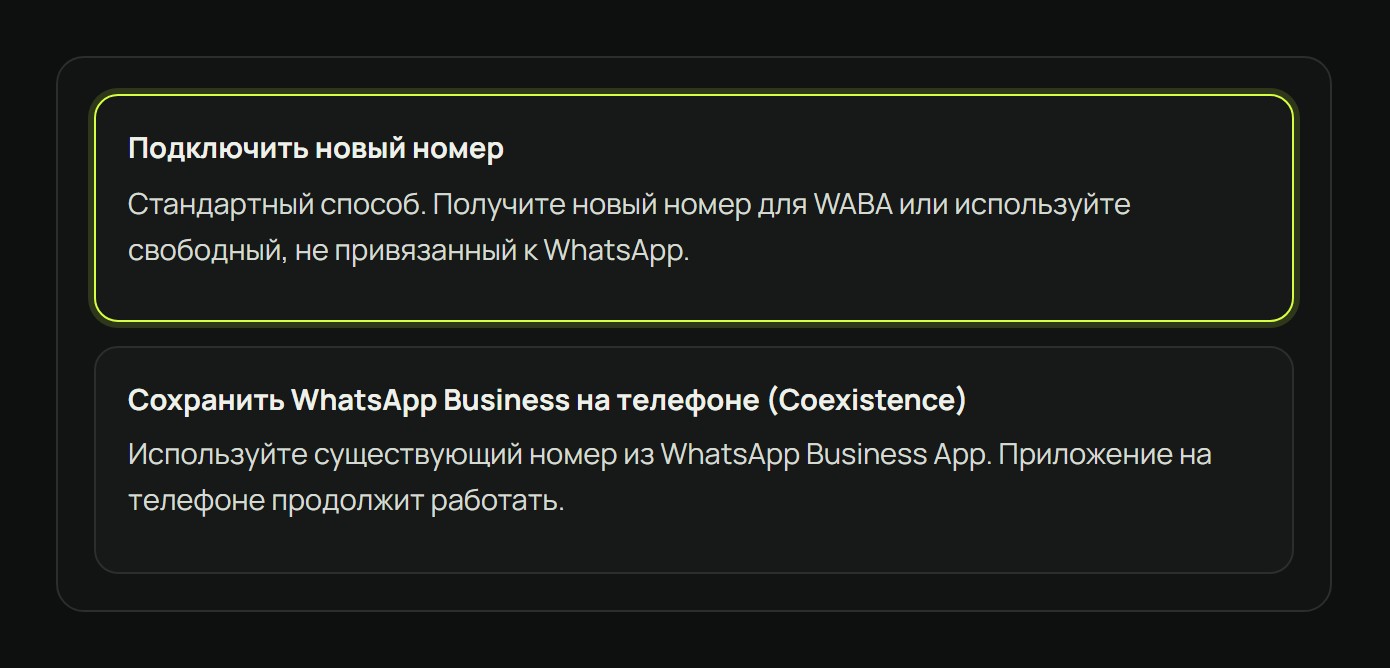
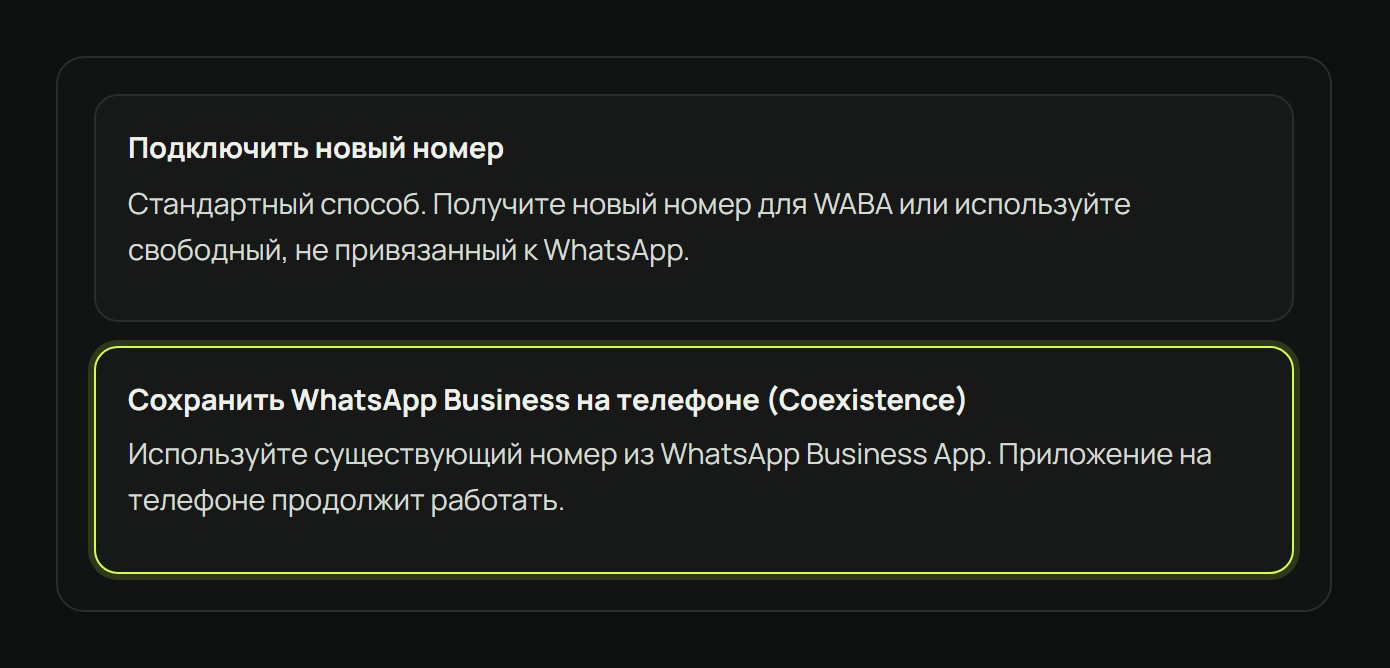
Выберите режим: новый номер, если номер не привязан к WhatsApp, или Coexistence, если номер уже работает в приложении WhatsApp Business и его нужно там оставить.
Подключение нового номера
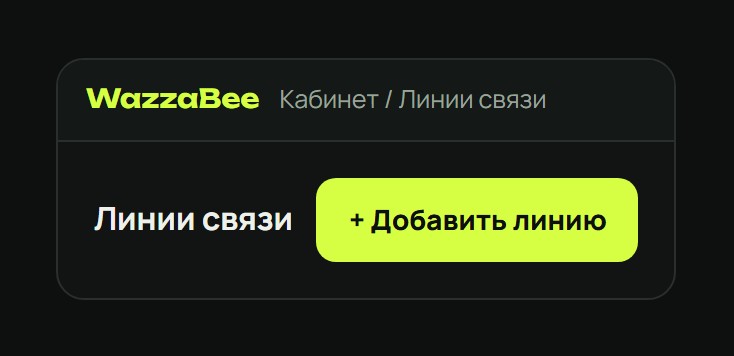
- Откройте Линии связи и нажмите Добавить линию, выберите WhatsApp Business API.
- Выберите Подключить новый номер.
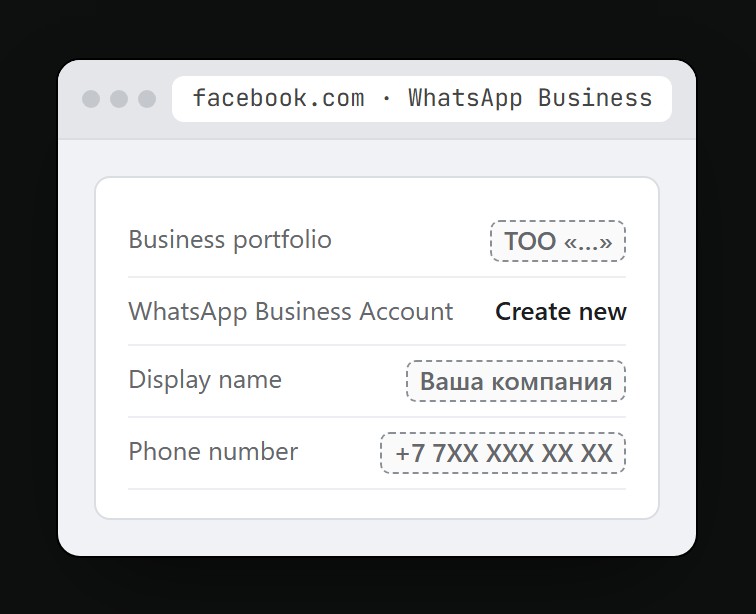
- Нажмите Войти через Facebook. В окне Meta войдите под администратором портфолио, выберите портфолио, создайте аккаунт WhatsApp Business, укажите отображаемое имя и номер, введите код из SMS. Отображаемое имя должно быть связано с названием компании или бренда на сайте.
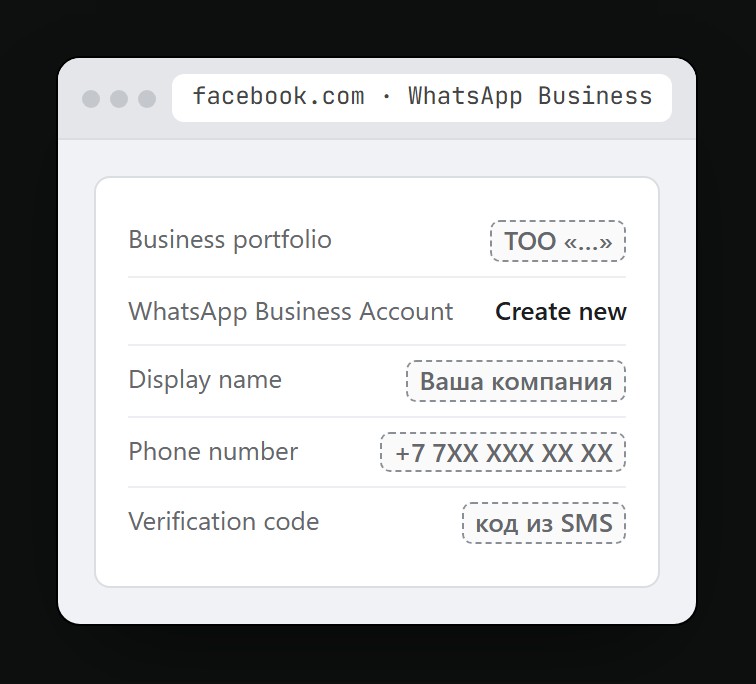
- Вернитесь в кабинет и нажмите Готово. Линия появится в списке.
Номер уже используется в WhatsApp? Если Meta пишет «This phone number is already registered», удалите аккаунт WhatsApp с этого номера на телефоне (WhatsApp → Настройки → Аккаунт → Удалить аккаунт), подождите 3 минуты и повторите. Если приложение на телефоне нужно сохранить, подключайтесь через Coexistence.
Подключение с Coexistence
- Откройте Линии связи → Добавить линию → WhatsApp Business API и выберите Сохранить WhatsApp Business на телефоне (Coexistence).
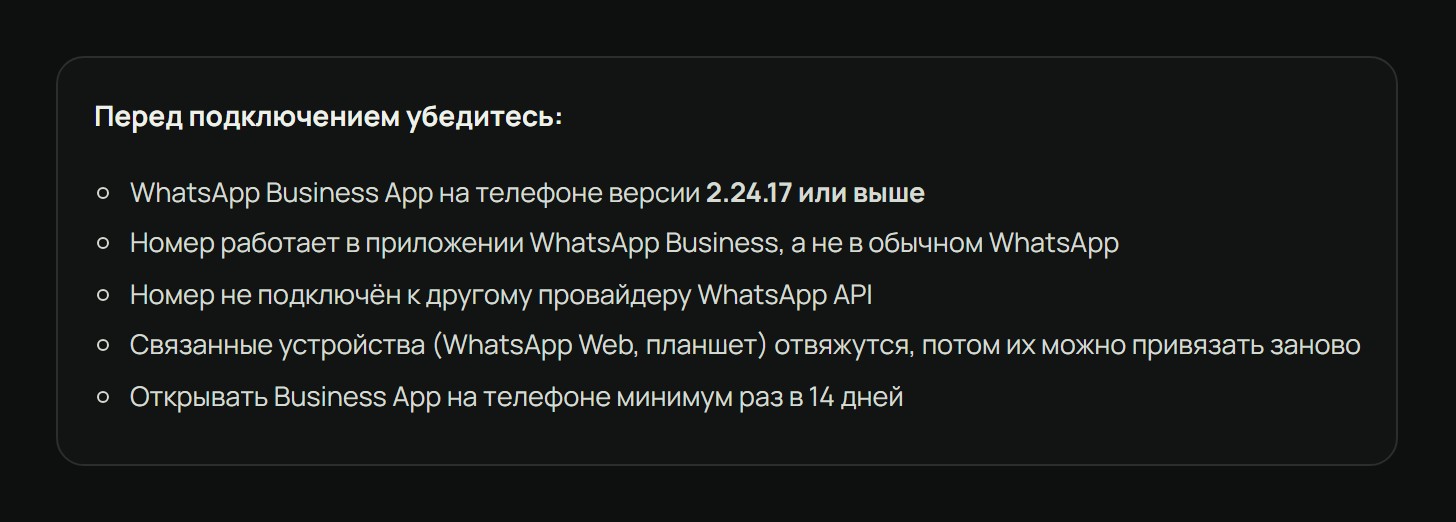
- Проверьте условия и подтвердите их галочкой: приложение WhatsApp Business версии 2.24.17 или выше, номер не подключён к другому провайдеру WhatsApp API, связанные устройства отвяжутся, приложение нужно открывать минимум раз в 14 дней.
- Нажмите Войти через Facebook. В окне Meta выберите подключение существующего приложения WhatsApp Business и укажите его номер.
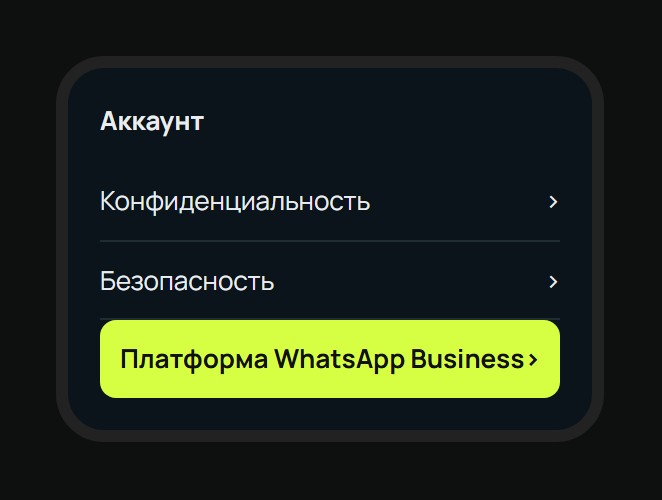
- На телефоне в WhatsApp Business откройте Настройки → Аккаунт → Платформа WhatsApp Business и отсканируйте QR-код. Там же подтвердите перенос истории, если выбрали его.
- Вернитесь в кабинет и нажмите Готово.
История переписки. Переносятся личные чаты за последние 6 месяцев, только текст. Meta отдаёт историю только в первые 24 часа после подключения.
Facebook показал ошибку? Не запускайте подключение повторно сразу: номер может привязаться наполовину. В кабинете нажмите Продолжить подключение или напишите в техподдержку.
Подробнее о режимах: Подключение WABA и Coexistence.